
Compléter la fiche véhicule : prix, frais, photos et équipements
Chaque champ de la fiche s'enregistre dès que vous le modifiez : complétez caractéristiques, prix, frais, photos et équipements pour préparer l'annonce et les documents de vente.
- 1
Ouvrez « Véhicules » dans la barre latérale et cliquez sur la ligne du véhicule. La fiche s'ouvre sur l'onglet « Véhicule ».
- 2
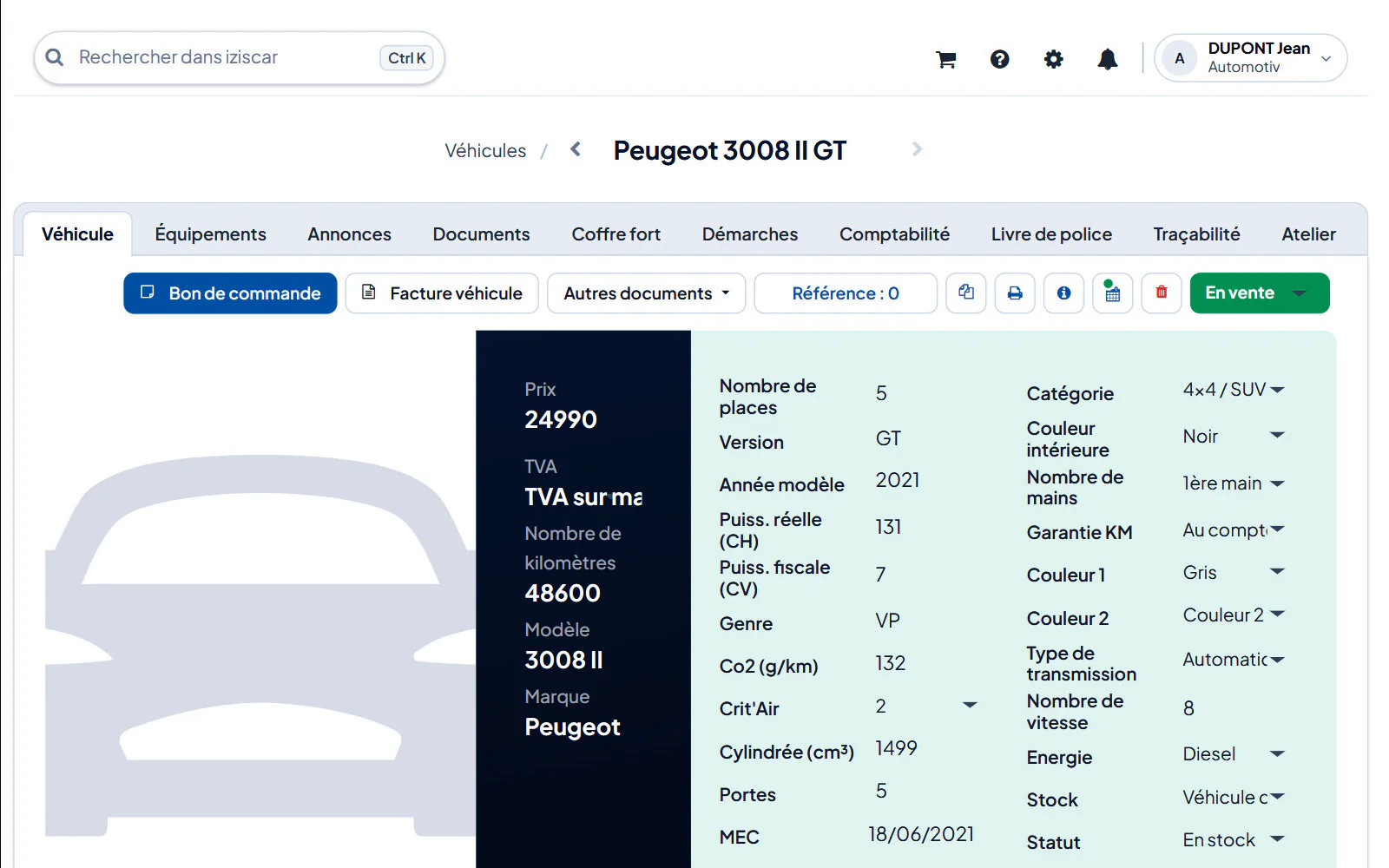
Modifiez directement les champs : il n'y a pas de bouton « Modifier ». Chaque changement est enregistré aussitôt et le message « L'enregistrement a été effectué » s'affiche.
- 3
Dans l'encadré vert, vérifiez le « Prix » de vente et la « TVA » : « TVA sur la totalité », « Hors Taxe (export) » ou « TVA sur marge ». Complétez « Nombre de kilomètres », « Modèle » et « Marque ».
- 4
Complétez les caractéristiques. « Catégorie », « Energie », « Type de transmission », « Couleur 1 », « Année modèle », « MEC », « Cylindrée (cm³) » et « Nombre de places » sont exigés pour publier une annonce. Renseignez aussi « Version », « Puiss. fiscale (CV) », « Puiss. réelle (CH) », « Portes » et « Crit'Air ».
- 5
Dans « Données administratives », renseignez le « VIN (Numéro de série) », l'« Immatriculation », la « Date du certificat d'immatriculation », le « N° du certificat d'immatriculation », l'« Échéance contrôle technique » et la « Provenance ».
- 6
Pour les frais, cliquez sur « Gérer » dans le bloc « Frais ». Dans la fenêtre « Gestion des frais », choisissez un frais dans « Choisissez un frais pré-enregistré... » puis cliquez sur « Ajouter », ou remplissez « Ajouter une nouvelle entrée » : « Description », « Visibilité », « Prix d'achat HT », « Prix de vente HT », « TVA % », « Facturation », puis « Enregistrer ».
- 7
Pour les photos, cliquez sur « Nouvelle image », puis sur « Choisir les fichiers » et sélectionnez toutes vos photos en une seule fois. Formats acceptés : jpg, jpeg, png ou gif.
- 8
Cliquez sur « Gérer » sous les photos. Faites glisser les images pour les trier : la première est la photo principale, envoyée en tête des annonces. Les icônes permettent d'agrandir, de supprimer, de garder confidentielle ou de publier chaque photo.
- 9
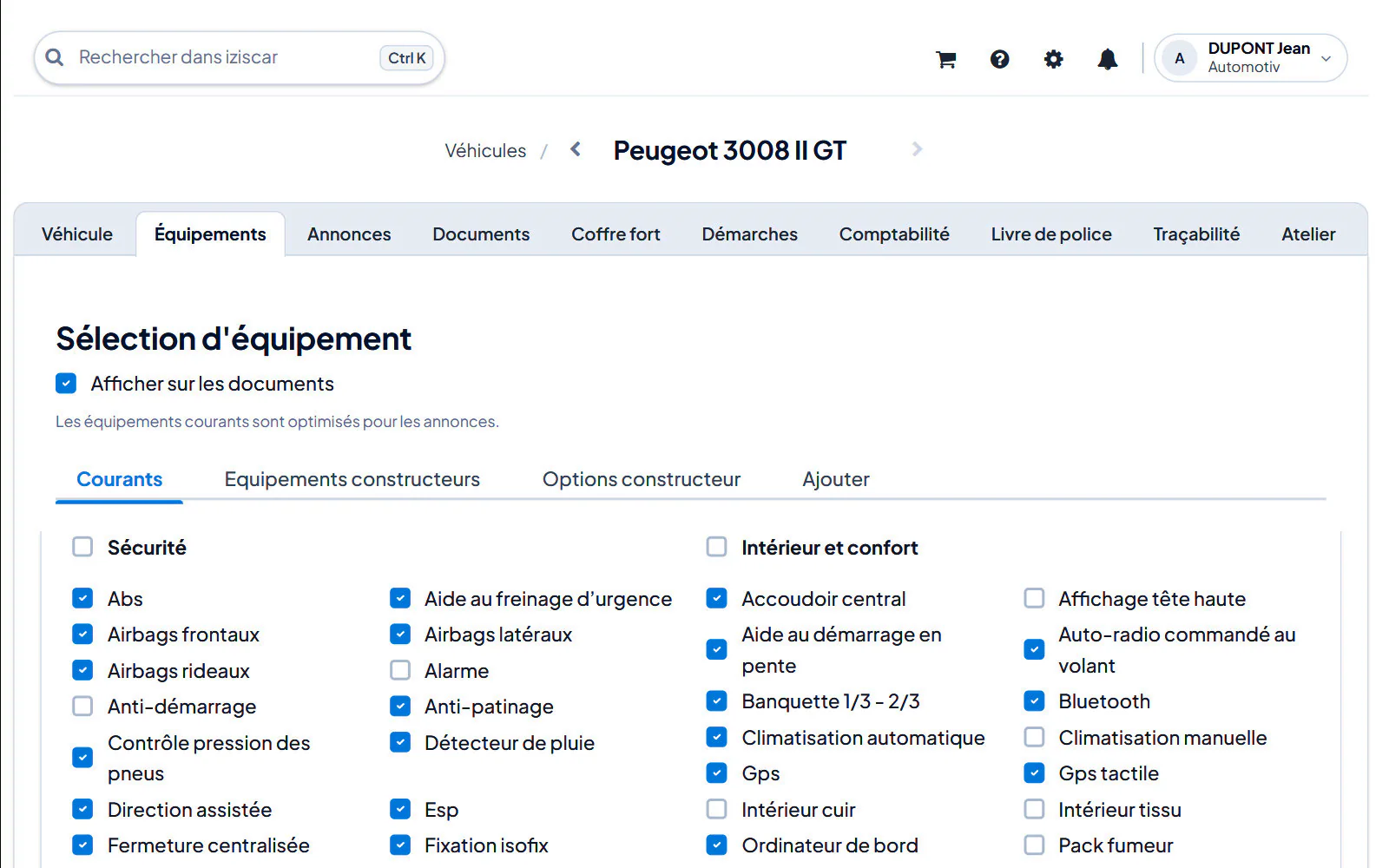
Ouvrez l'onglet « Équipements ». Cochez les équipements dans « Courants », « Equipements constructeurs » et « Options constructeur », ou créez les vôtres dans « Ajouter » avec « Ajouter une entrée ». Cochez « Afficher sur les documents » pour les imprimer sur les documents.
- 10
Revenez sur l'onglet « Véhicule » et terminez par les blocs « Garantie », « État véhicule », « Divers » et « Observations ».
Le prix d'achat n'apparaît pas sur la fiche. Pour le corriger, ouvrez l'onglet « Documents » et cliquez sur « Modifier » à la ligne « Attestation d'achat ». Il faut le droit « Voir les prix d'achats ».
Une fois la facture validée, la fiche est verrouillée et les champs sont grisés. Le bandeau « Facturé » propose « Débloquer l'édition » si une correction reste nécessaire, puis « Bloquer l'édition ».
Une photo confidentielle reste visible sur la fiche, mais elle n'est jamais envoyée aux portails d'annonces.
Questions fréquentes
Pourquoi certains libellés s'affichent-ils en rouge ?+
Ce sont les champs exigés pour publier une annonce : catégorie, énergie, type de transmission, couleur 1, année modèle, MEC, cylindrée, nombre de places, nom du véhicule, titre de la publication, prix affiché, email et téléphone. Tant qu'un de ces champs est vide, l'onglet « Annonces » affiche « Publications indisponibles. »
Le prix de la fiche a changé après le bon de commande. Est-ce normal ?+
Oui. Le bon de commande, le bon de réservation et la facture enregistrent le prix après remise : le « Prix » de la fiche affiche ensuite ce prix. La proposition commerciale, elle, ne modifie pas la fiche.
Combien de photos puis-je ajouter ?+
Iziscar ne fixe pas de limite. Les photos lourdes sont réduites automatiquement avant l'envoi. L'« Assistant d'annonce » du tableau de bord signale les véhicules sans photos ou avec moins de 3 photos.