
Service d’assistance dédié aux pros de l’automobile
Nous sommes à vos côtés pour vous guider dans l’utilisation du logiciel, le tout avec le sourire. Les réponses sont ici, écran par écran, et l’équipe au bout du fil.
Bien démarrer, en cinq étapes
- 1Se repérer dans le logicielJe ne vois pas un menu ou il est grisé : comprendre les autorisations
- 2Ajouter son équipeAjouter un utilisateur et régler ses autorisations
- 3Personnaliser ses documentsPersonnaliser ses documents : logo, tampon, mentions TVA et CGV
- 4Ajouter son premier véhiculeAjouter un véhicule par sa plaque ou son VIN
- 5Publier son annoncePublier une annonce sur les portails
Toutes les rubriques
137 articles, classés comme le menu du logicielAtelier PRO
Devis, ordres de réparation, factures atelier, états des lieux, checklists, catalogue d'articles, stock et forfaits.
- Créer un devis et un ordre de réparation
- Transformer un devis en facture et la valider
- Réaliser un état des lieux et en tirer un devis
- Remplir une checklist d’intervention sur un véhicule
Véhicules et stock
Entrer un véhicule en stock, le retrouver dans la liste et suivre son état jusqu'à la vente.
- Ajouter un véhicule par sa plaque ou son VIN
- Ajouter un véhicule sans plaque
- Choisir le régime : vente, dépôt-vente ou atelier
- Retrouver un véhicule dans la liste
Fiche véhicule, photos et annonce
Compléter la fiche, soigner les photos et préparer une annonce prête à diffuser.
- Compléter la fiche véhicule : prix, frais, photos et équipements
- Ajouter et trier les photos du véhicule
- Garder une photo confidentielle
- Flouter la plaque ou détourer une photo avec l’IA
Diffusion sur les portails
Envoyer vos annonces vers Le bon coin, La centrale et les autres sites ouverts pour votre compte, puis les mettre à jour ou les retirer.
- Publier une annonce sur les portails
- Connaître les portails disponibles pour votre compte
- Publier ou dépublier plusieurs véhicules à la fois
- Mettre à jour ou retirer une annonce
Coffre-fort et facturation électronique
Archiver ses documents dans le coffre-fort numérique et déclarer son entreprise auprès de la Plateforme Agréée Pennylane.
- S'inscrire à la facturation électronique
- Rattacher un compte Pennylane existant
- Activer l’inscription à la Plateforme Agréée et actualiser le statut
- Déposer et retrouver un document dans le coffre-fort
Ventes et documents
De la proposition commerciale à la facture de vente : documents, règlements, reprise, avoir et modèles.
- Créer un bon de commande puis la facture de vente
- Enregistrer un acompte sur un bon de commande
- Faire une proposition commerciale
- Enregistrer une reprise
Dépôt-vente
Vendre un véhicule pour le compte d'un déposant : contrat, réservation, commission et restitution.
- Vendre un véhicule en dépôt-vente
- Remplir le contrat de dépôt-vente
- Réserver un véhicule en dépôt-vente
- Émettre la facture de commission
Livre de police et conformité
Tenir le livre de police électronique, préparer les CERFA et suivre les démarches d'immatriculation.
- Tenir le livre de police
- Attribuer ou modifier le n° VO d’un véhicule
- Valider la sortie d’un véhicule du livre de police
- Corriger une entrée du livre de police : ajouter une observation
Frais, marge et TVA sur marge
Suivre les frais d'un véhicule, choisir le bon régime de TVA et lire vos marges, puis les transmettre à votre comptable.
- Ajouter des frais à un véhicule
- Enregistrer vos frais courants
- Choisir entre frais inclus, facturé ou après livraison
- Choisir le régime de TVA : totalité, marge ou hors taxe
Clients et Commercial
Tenir son carnet de contacts et suivre chaque opportunité, de la première demande à la signature.
- Suivre une opportunité : étapes de vente, tâches et relances
- Créer une opportunité
- Passer de la vue Colonnes à la vue Liste
- Noter un échange avec le client
Agenda et rendez-vous
Planifier les rendez-vous de l'équipe, les relier aux véhicules et aux clients, et consulter l'agenda des collègues.
- Planifier un rendez-vous dans l'agenda
- Créer un rendez-vous depuis une fiche véhicule ou une fiche contact
- Déplacer, modifier ou supprimer un rendez-vous
- Consulter et remplir l’agenda d’un collègue
Tableau de bord, statistiques et comptabilité
Voir d'un coup d'œil ce qu'il reste à faire sur le parc, analyser ventes, marges, TVA et stock, et exporter ses écritures.
- Lire son tableau de bord et exporter le rapport « Régime fiscal & marge »
- Comprendre le Copilote parc et l’assistant d’annonce
- Choisir la période de ses statistiques
- Exporter les véhicules vendus et leurs marges
Paramètres, utilisateurs et documents
Gérer les comptes de l'équipe et leurs autorisations, personnaliser les documents et régler son compte Iziscar.
- Ajouter un utilisateur et régler ses autorisations
- Personnaliser ses documents : logo, tampon, mentions TVA et CGV
- Créer ses modèles de documents et choisir le modèle par défaut
- Ajouter automatiquement le tampon de la société
Application iPhone
Créer un véhicule, prendre ses photos guidées, remplir un contrôle Atelier Pro et consulter agenda, contacts et documents depuis le téléphone.
- Ajouter un véhicule depuis l'iPhone et faire son contrôle d'entrée
- Se connecter à l’application et activer Face ID
- Prendre les photos d’un véhicule avec la session guidée
- Suivre les photos en attente d’envoi
Les pas à pas illustrés
Chaque étape montre l’écran du logiciel tel que vous le verrez.
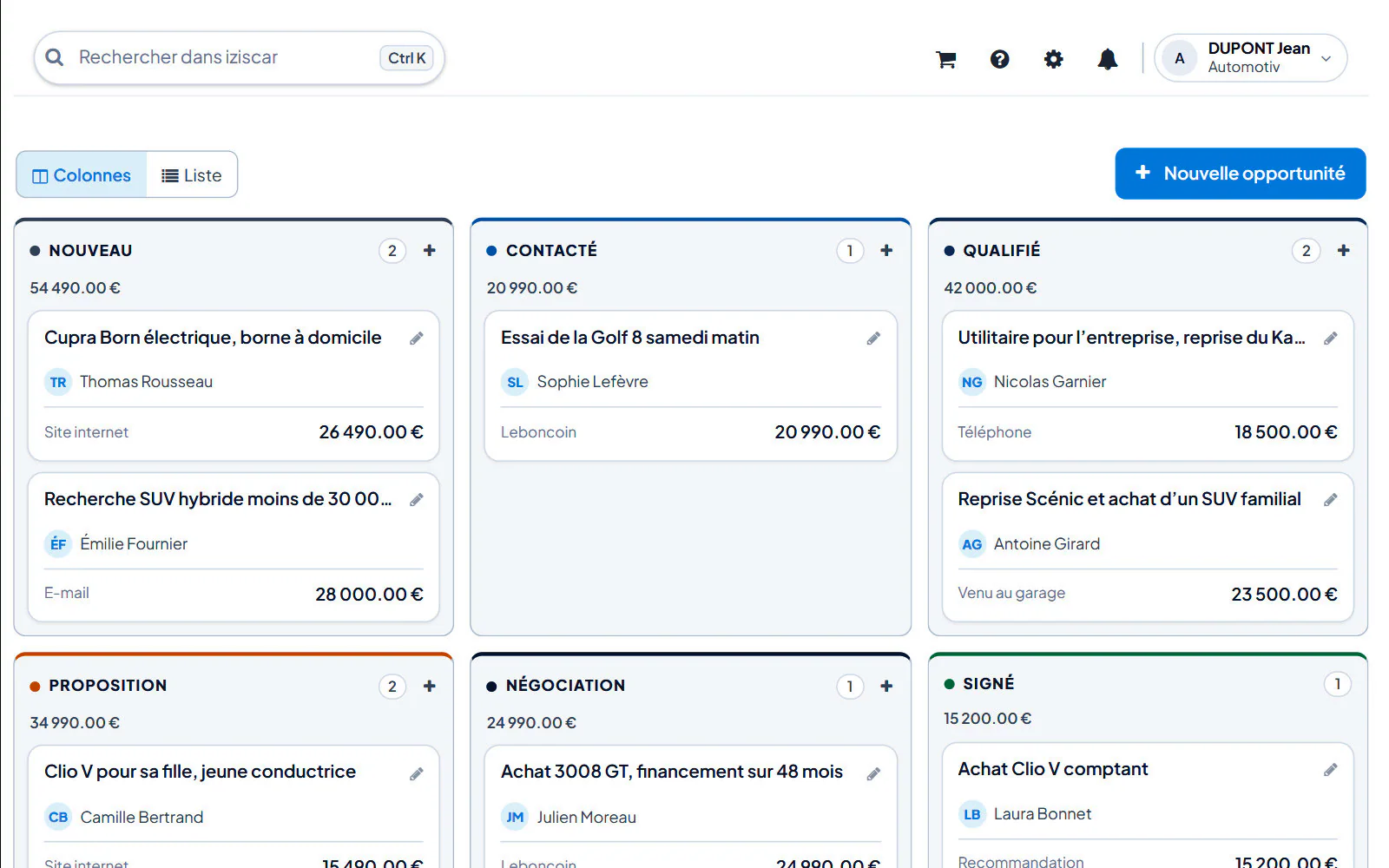 Suivre une opportunité : étapes de vente, tâches et relances11 étapes
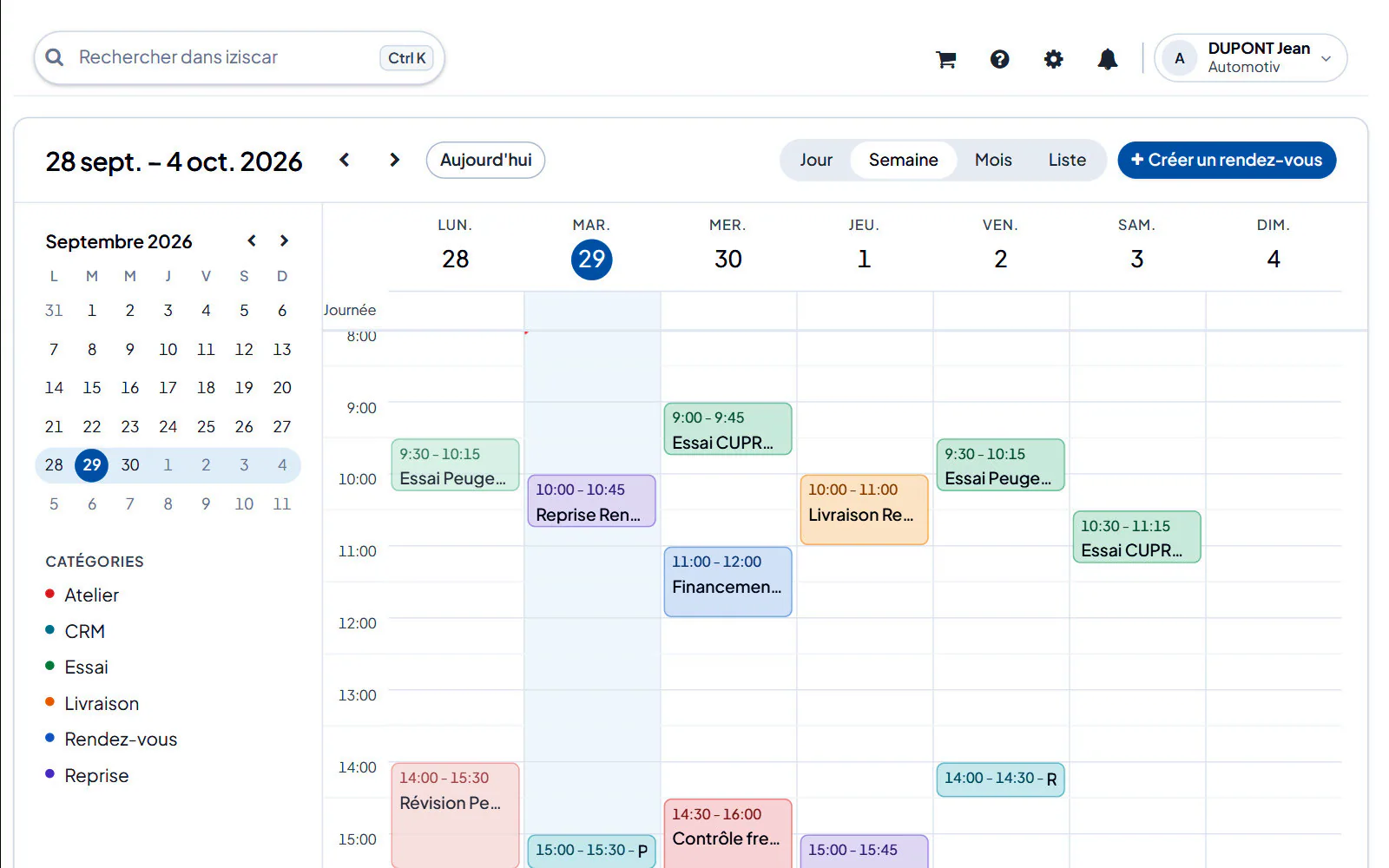 Planifier un rendez-vous dans l'agenda7 étapes
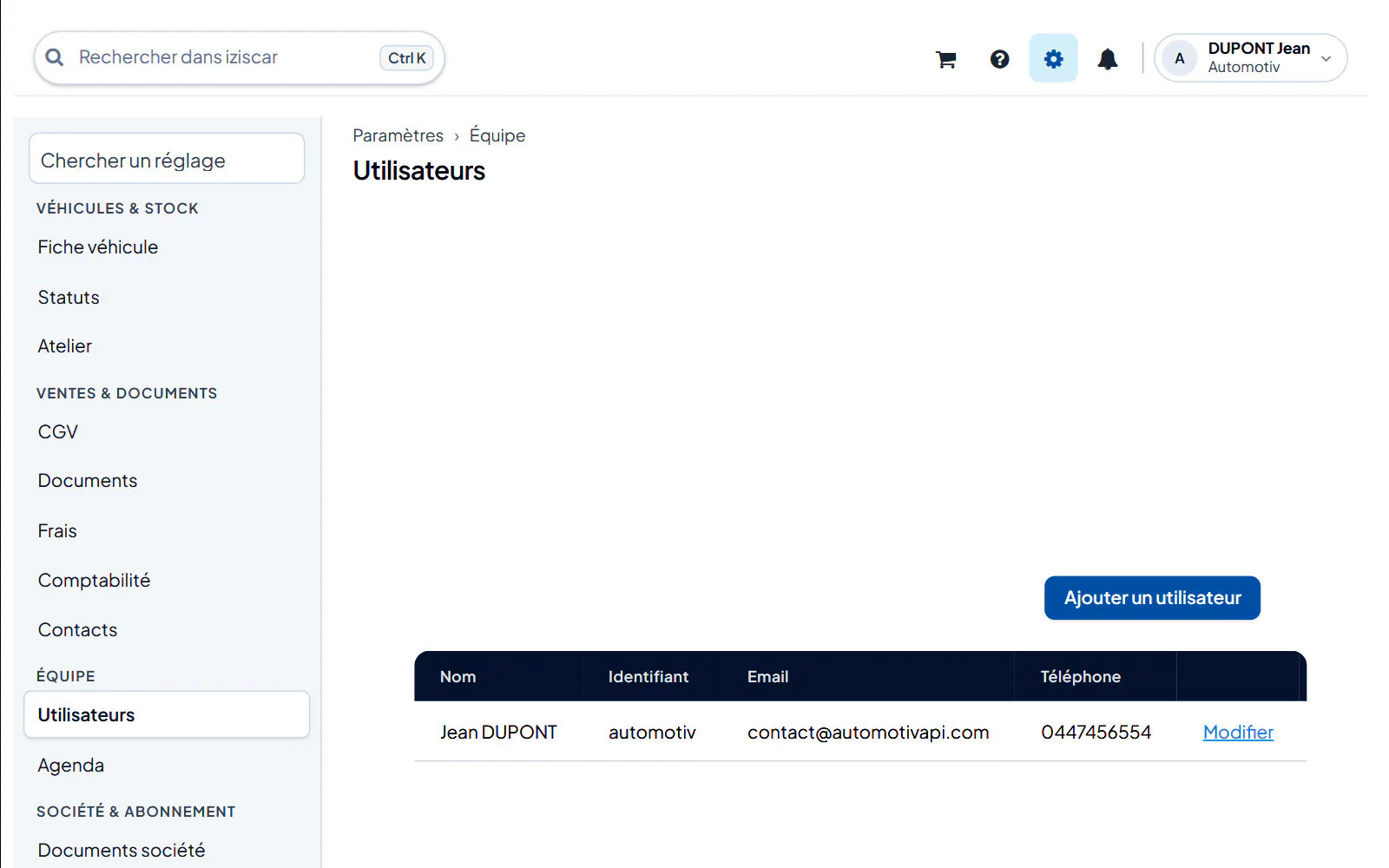 Ajouter un utilisateur et régler ses autorisations7 étapes
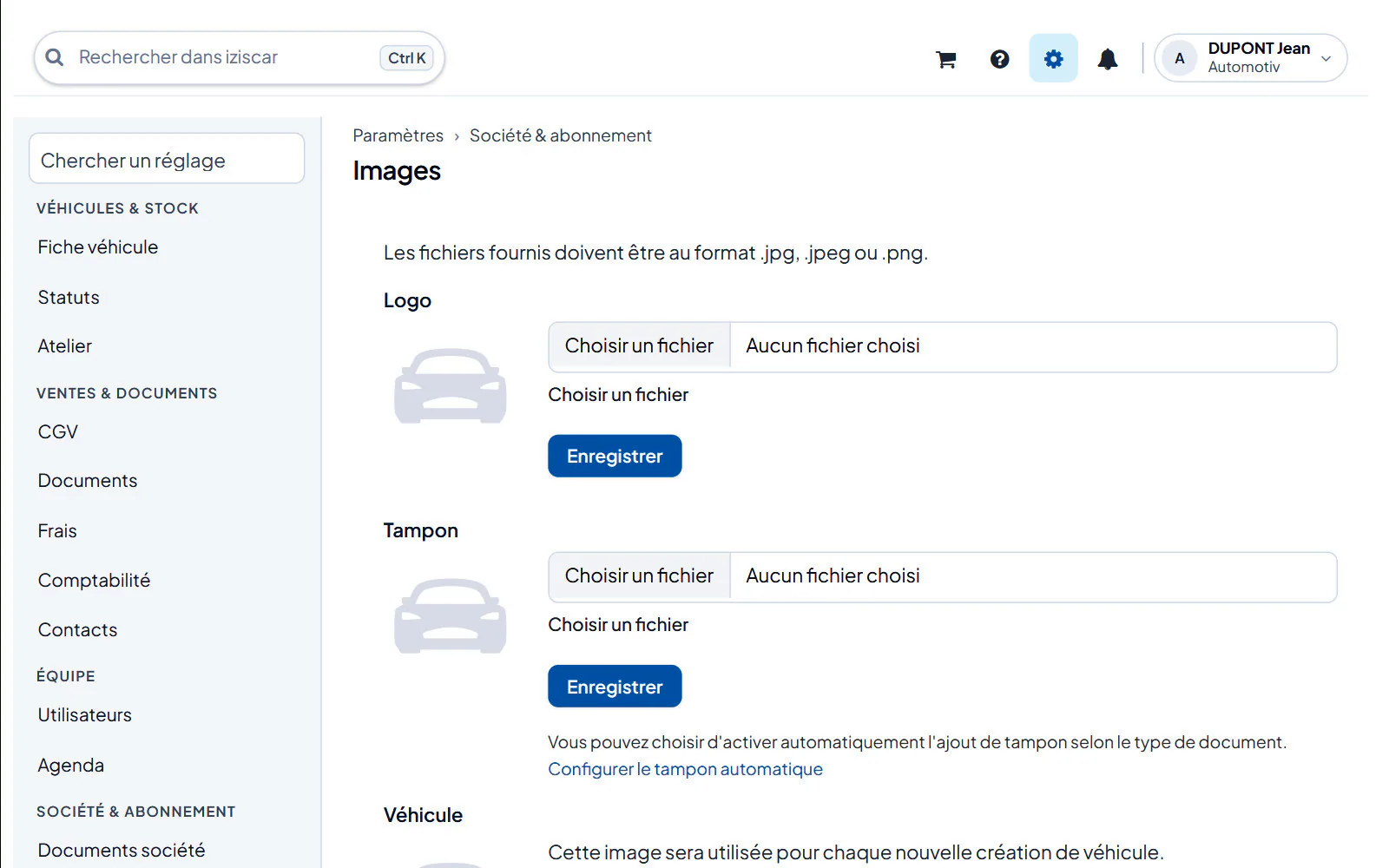 Personnaliser ses documents : logo, tampon, mentions TVA et CGV8 étapes
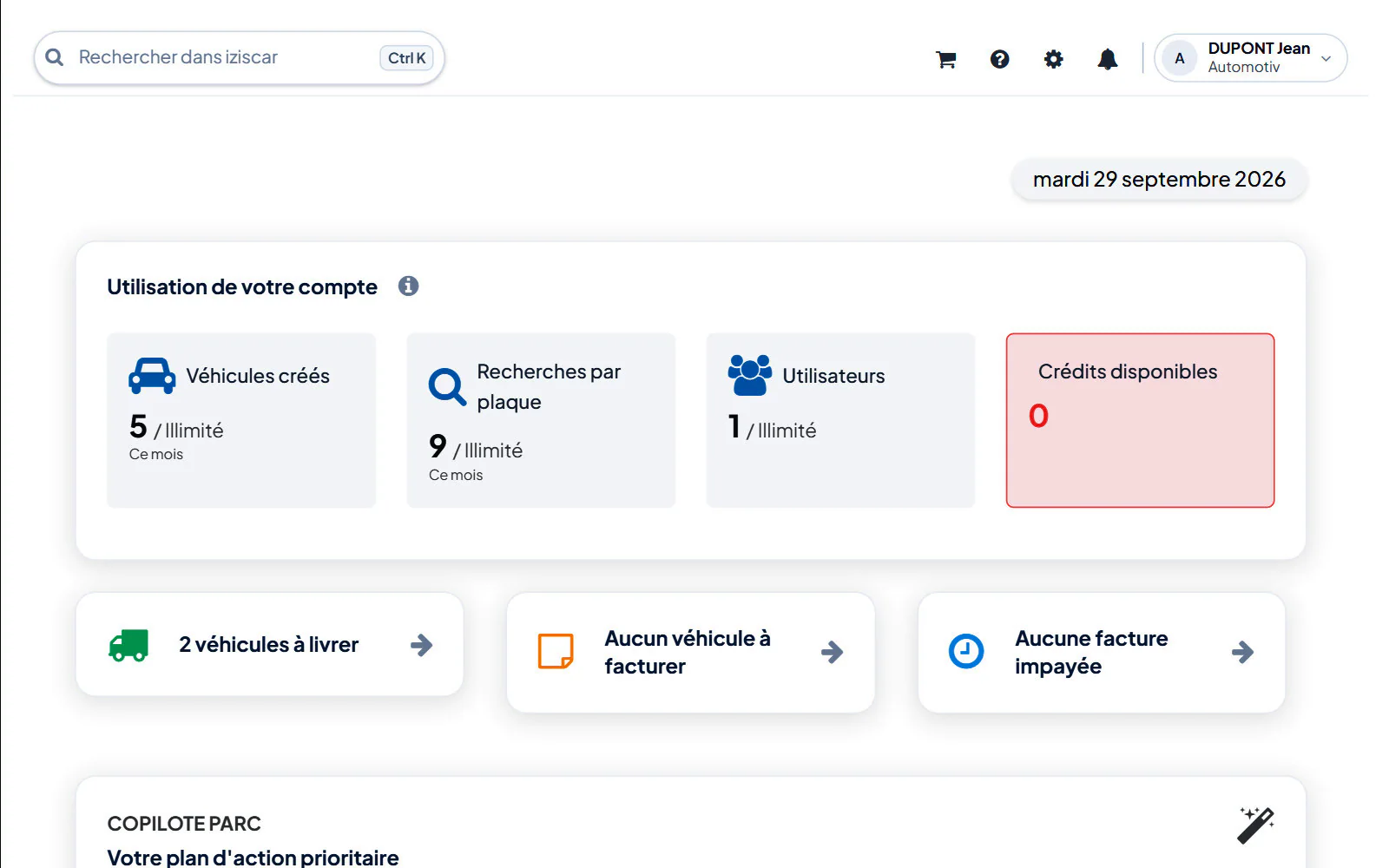 Lire son tableau de bord et exporter le rapport « Régime fiscal & marge »8 étapes
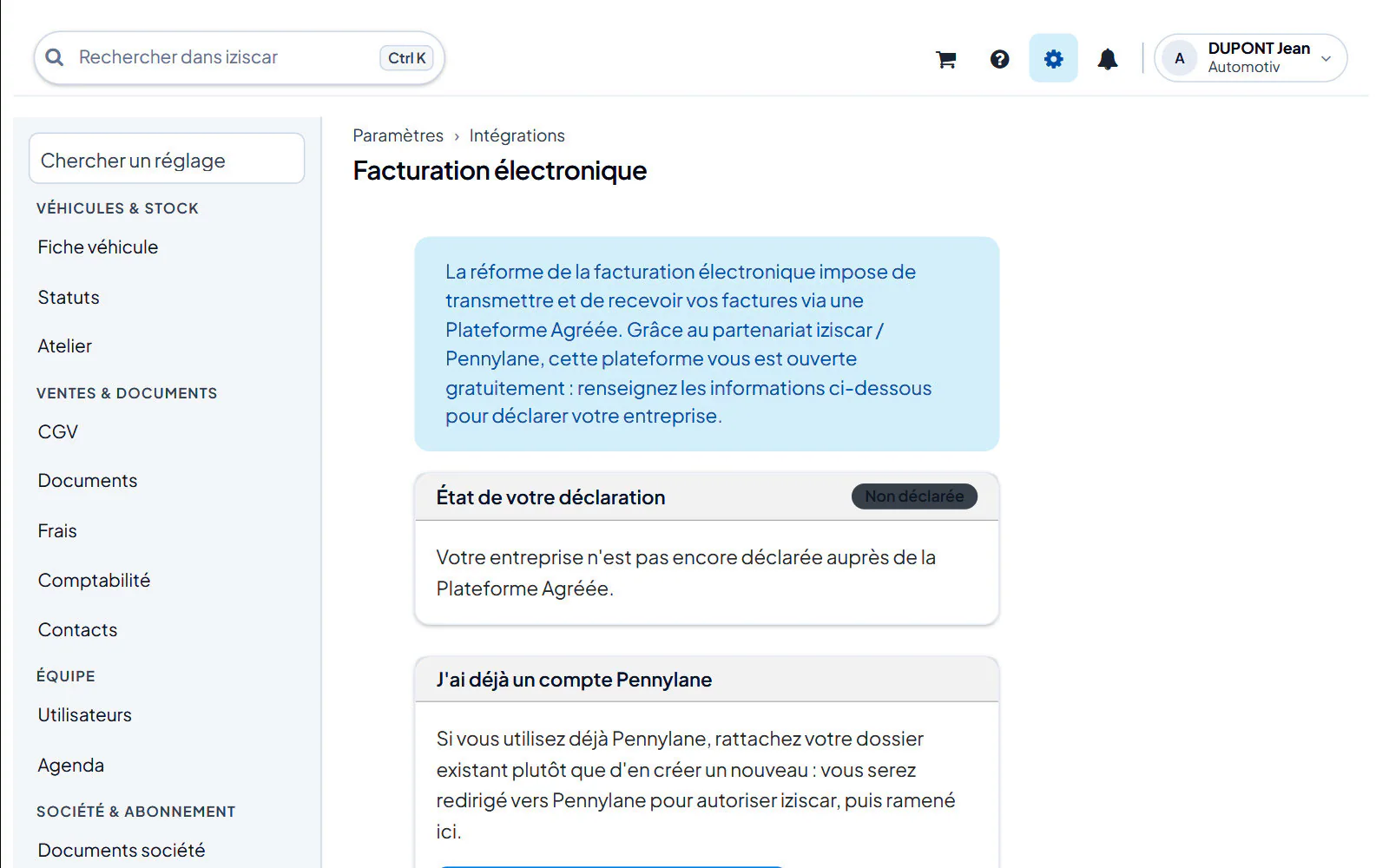 S'inscrire à la facturation électronique7 étapes
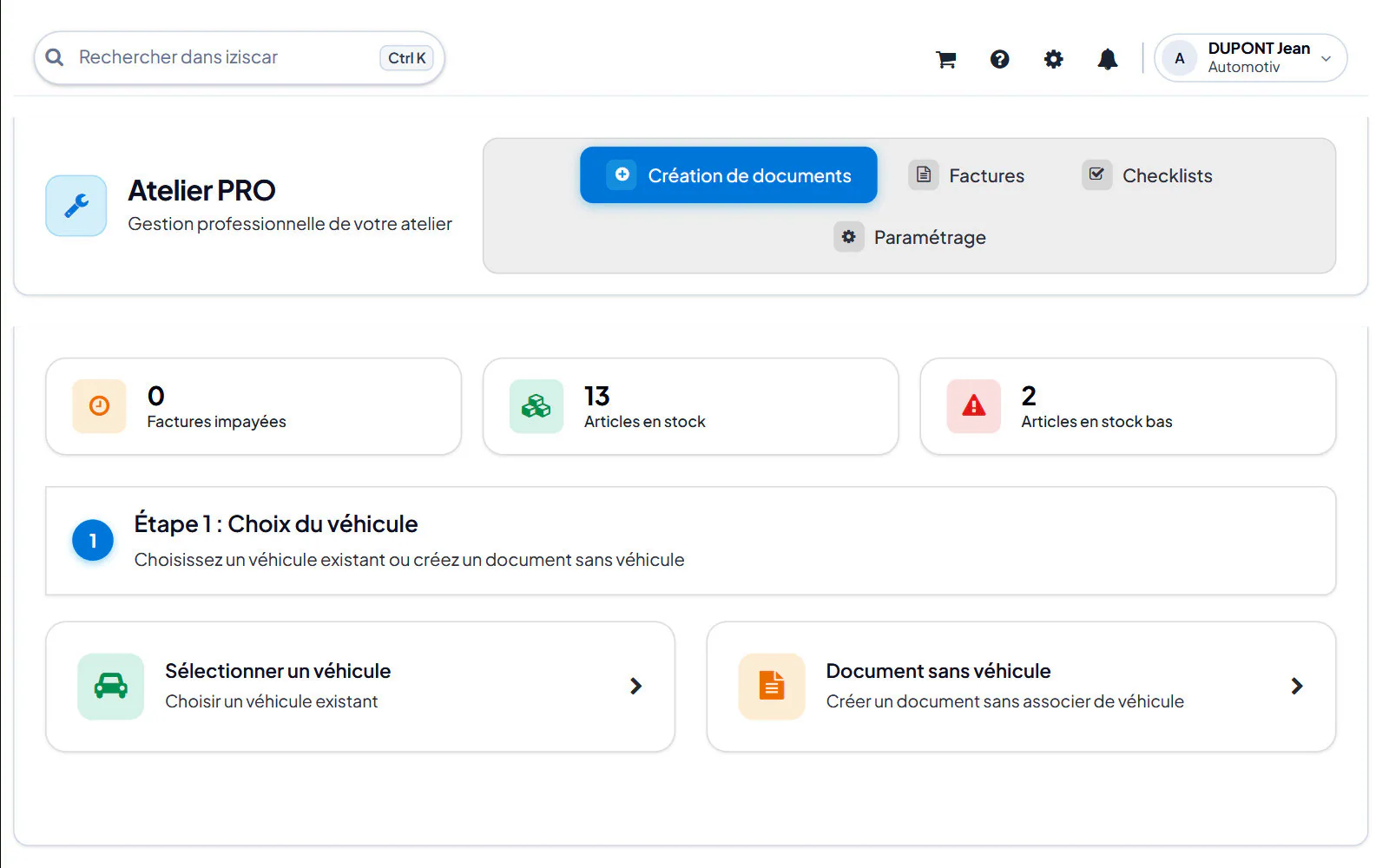 Créer un devis et un ordre de réparation9 étapes
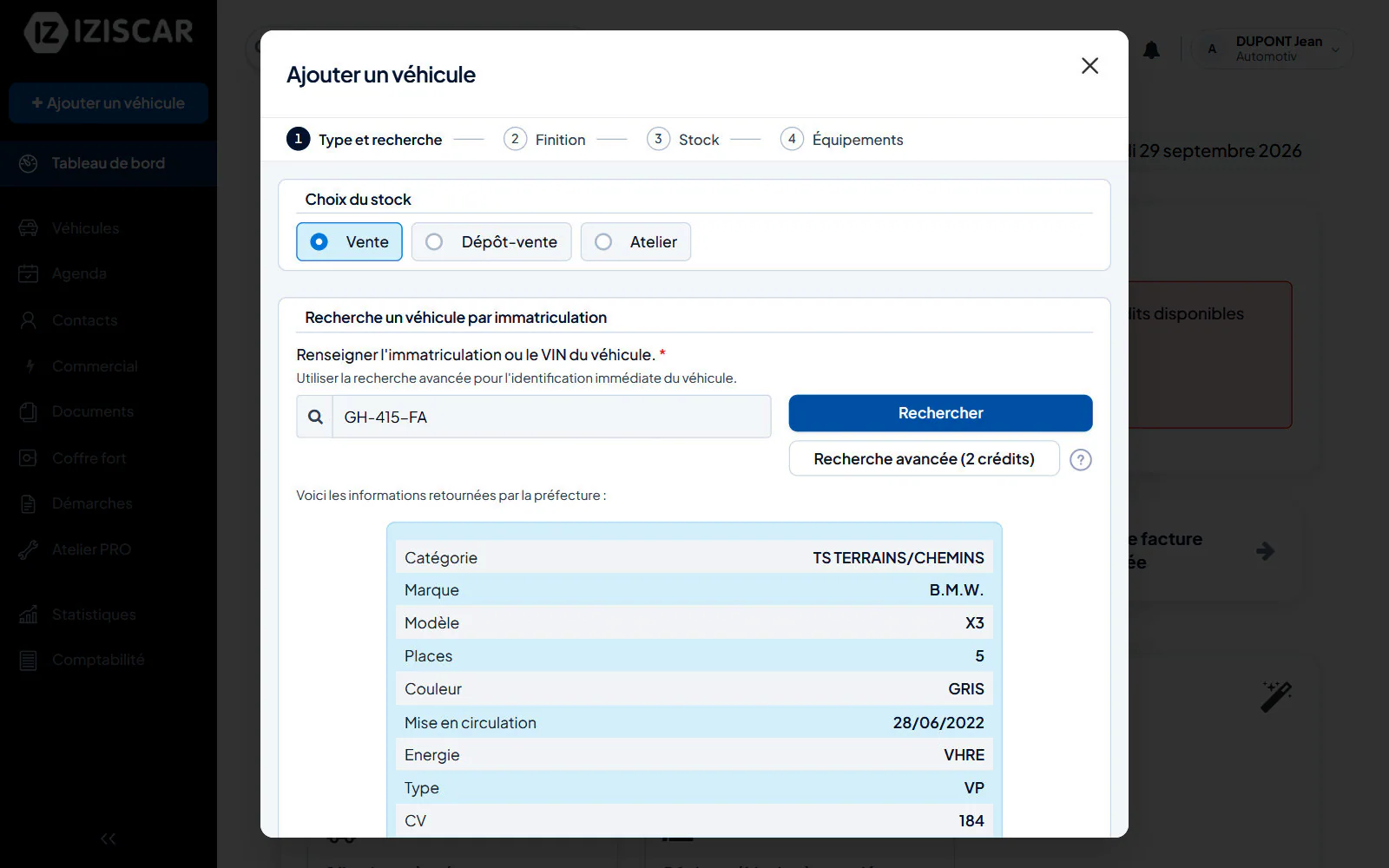 Ajouter un véhicule par sa plaque ou son VIN17 étapes
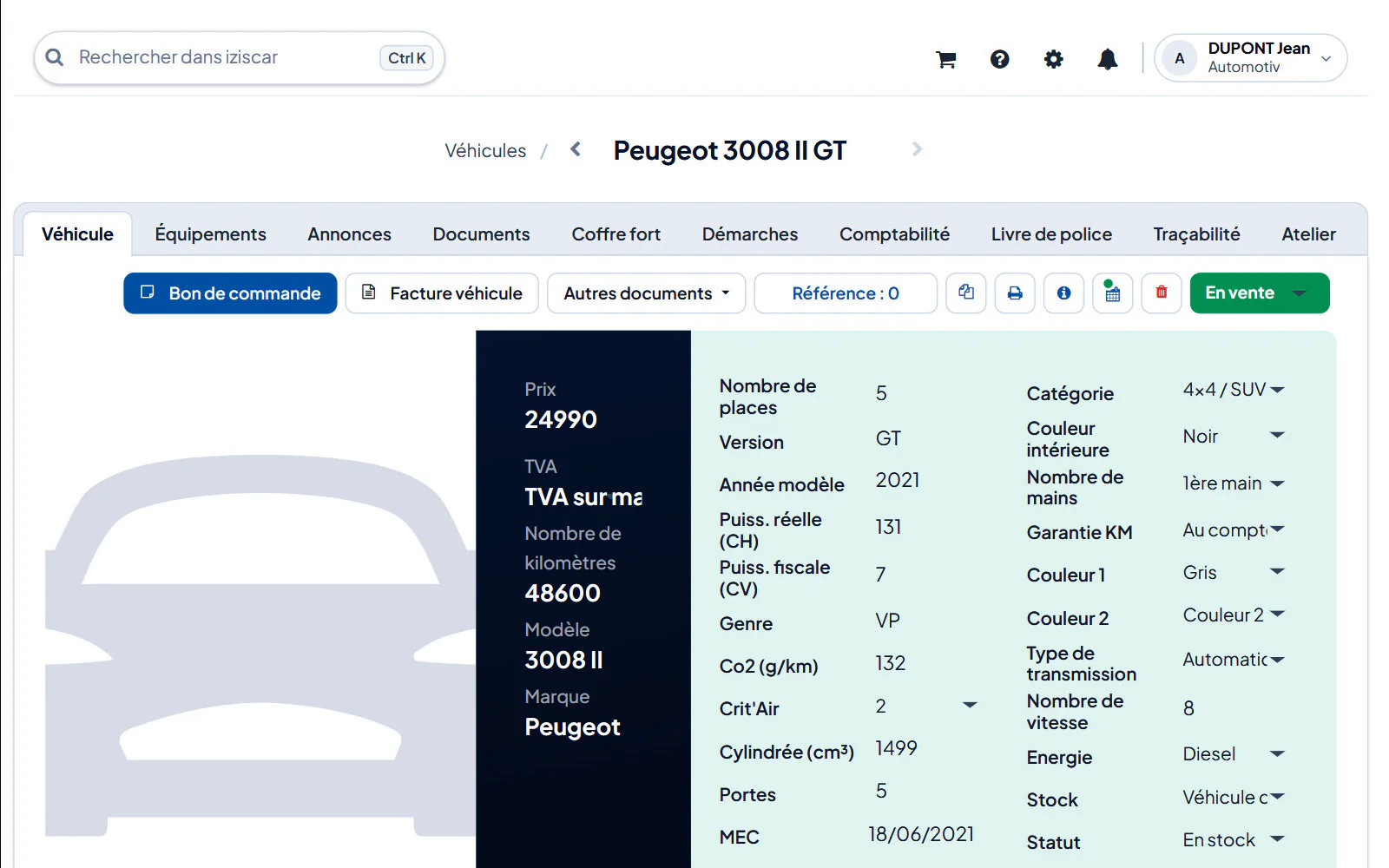 Compléter la fiche véhicule : prix, frais, photos et équipements10 étapes
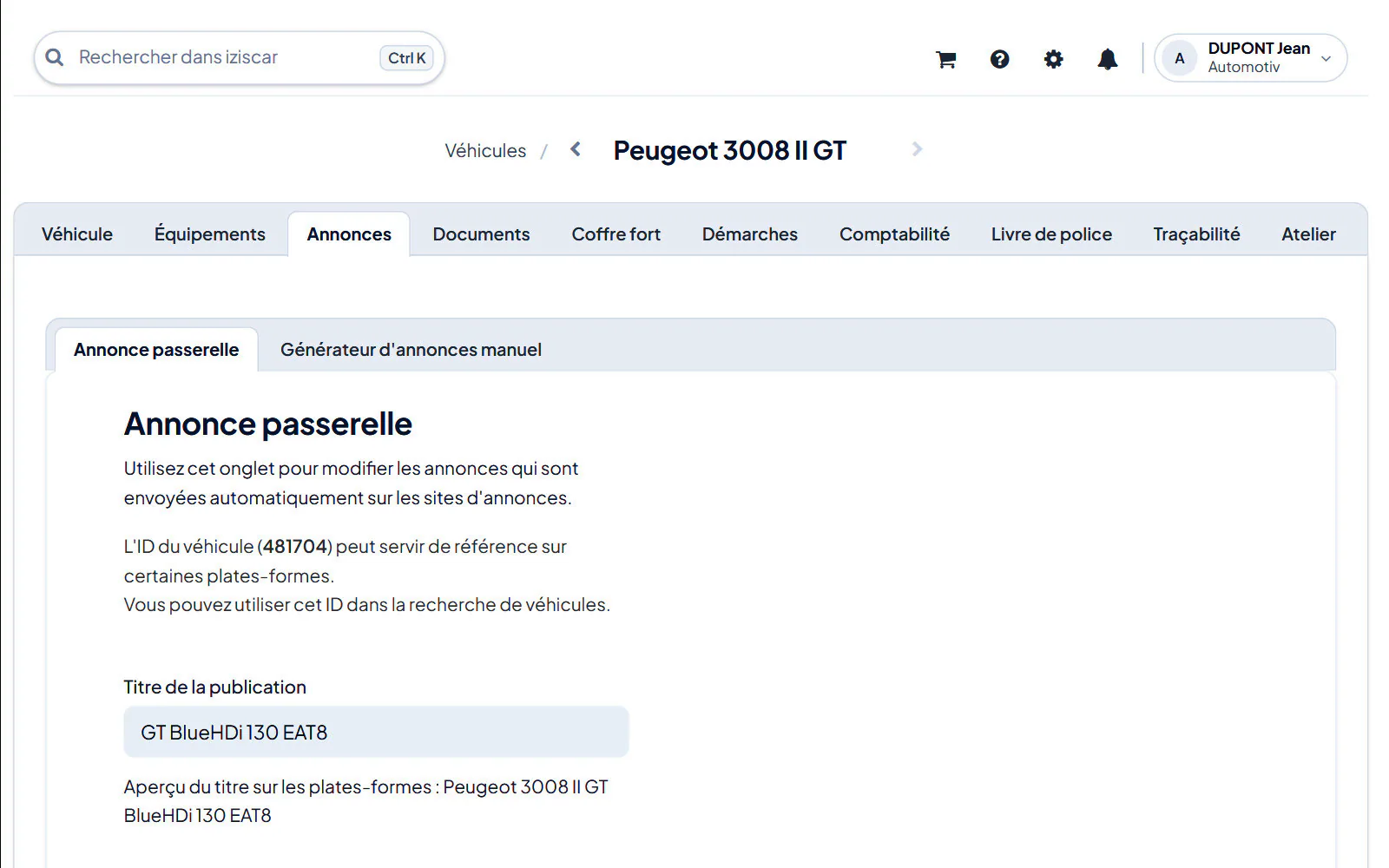 Publier une annonce sur les portails11 étapes
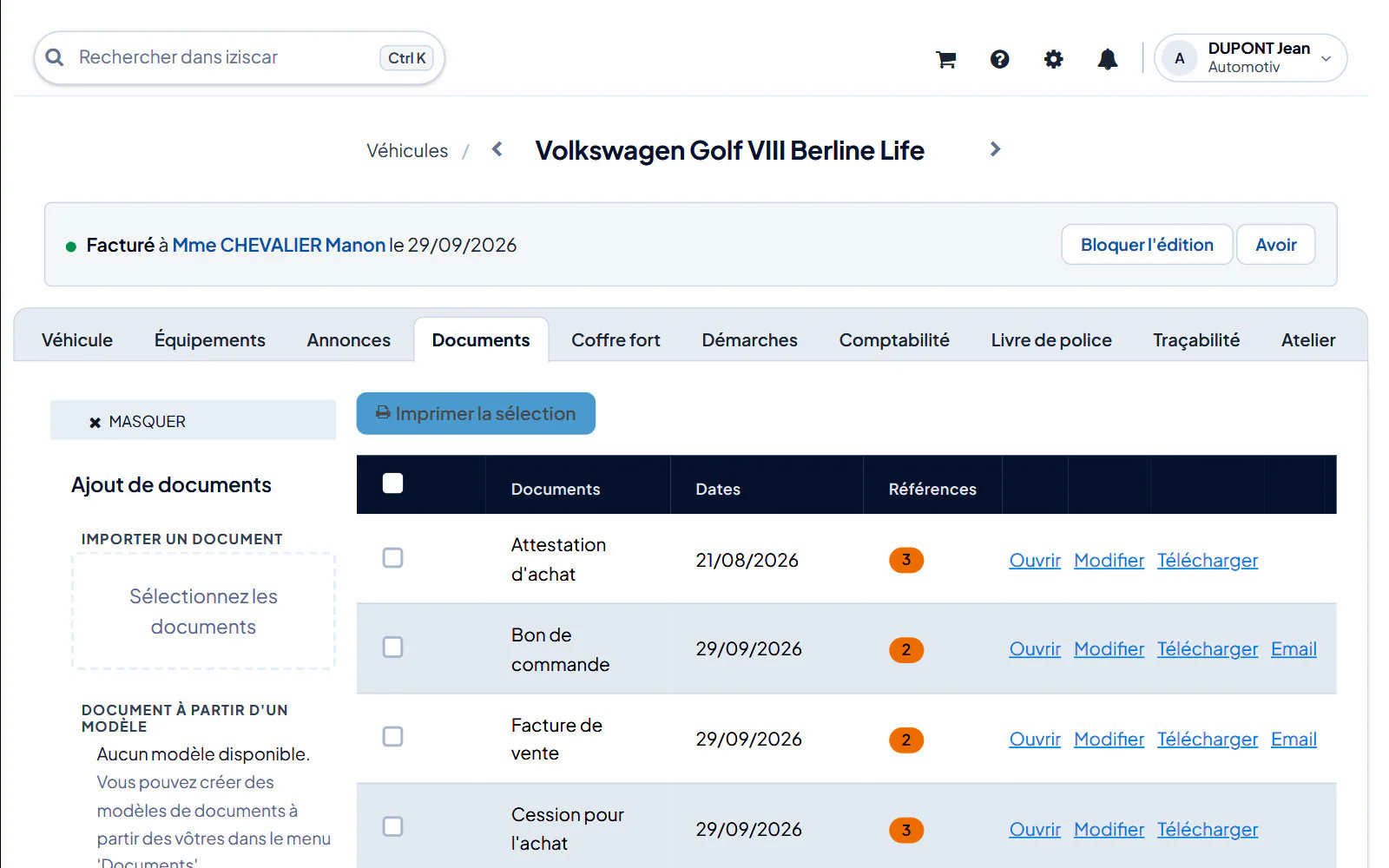 Créer un bon de commande puis la facture de vente13 étapes
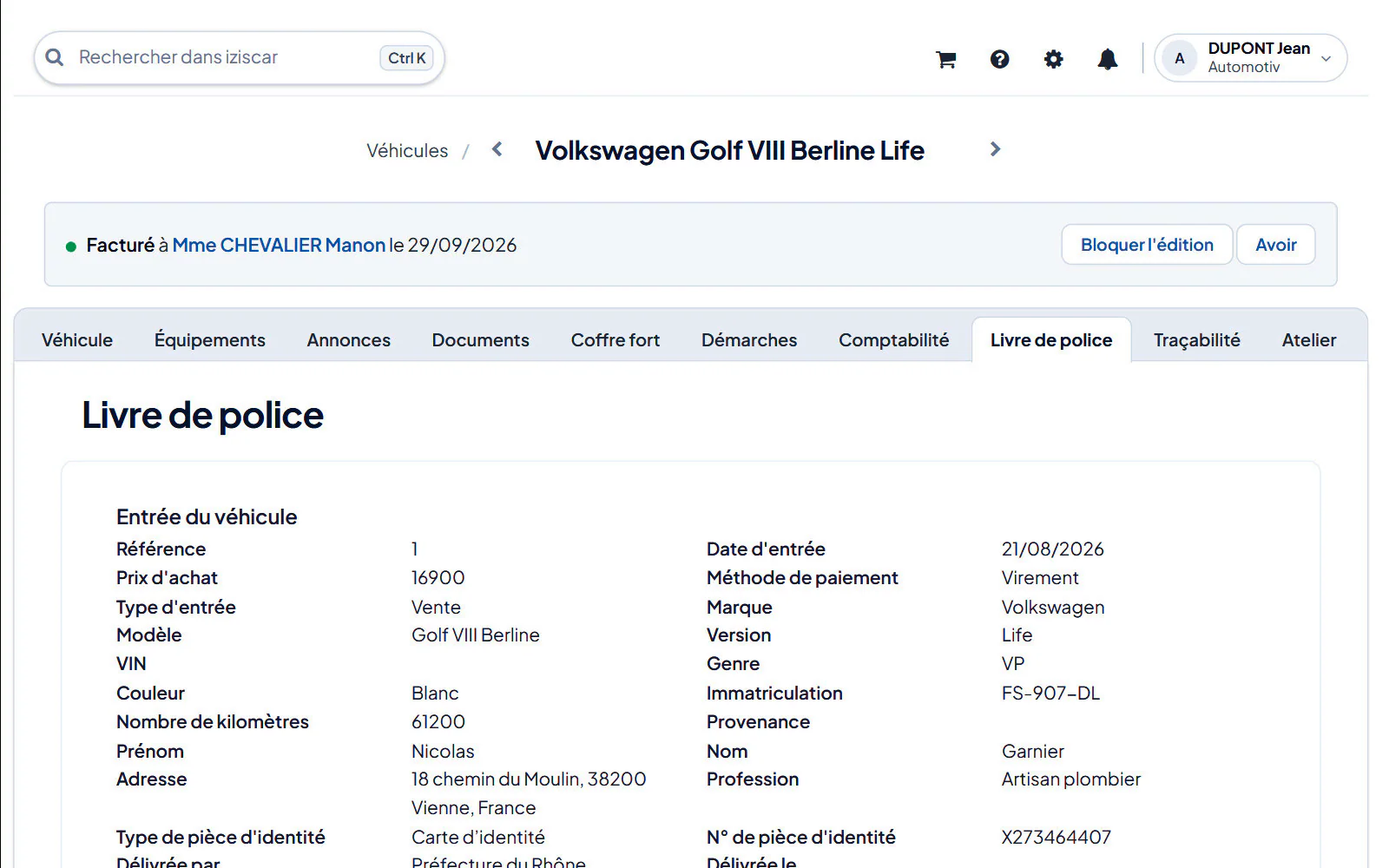 Tenir le livre de police10 étapesPréparer la déclaration d'achat et le certificat de cession10 étapesVendre un véhicule en dépôt-vente10 étapesRechercher un véhicule dans le catalogue Argus8 étapes
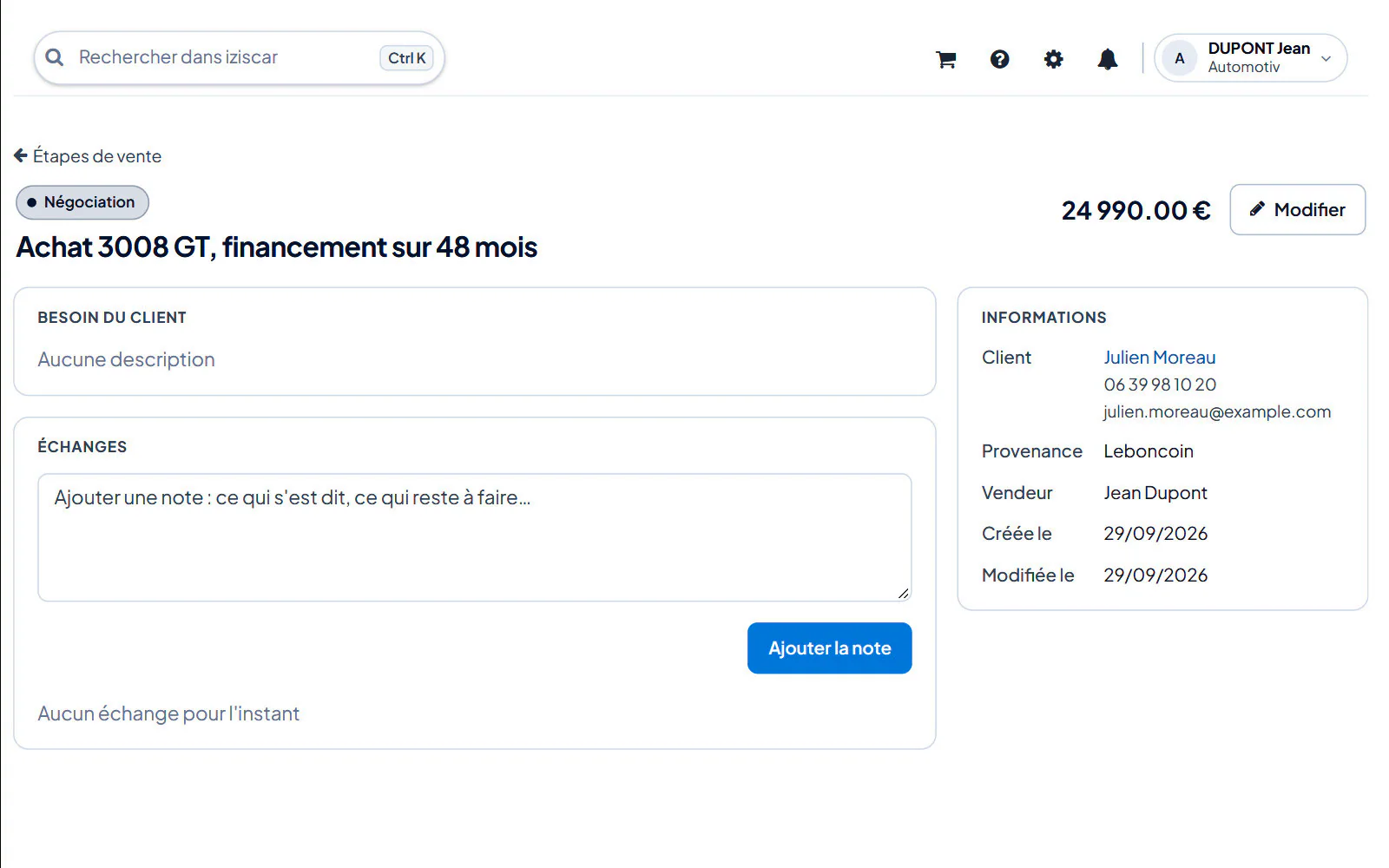 Appeler ou envoyer un SMS depuis la fiche6 étapesEnvoyer un e-mail depuis la fiche5 étapesÉmettre une facture électronique4 étapesRecevoir ses factures fournisseurs9 étapesLire la marge d'un dépôt-vente6 étapes
Depuis le logiciel
Proposer une évolution
Aide › Propositions d’évolutions : déposez une idée, votez pour celles des autres. Les plus demandées passent en premier.
Prise en main à distance
Aide › TeamViewer : un conseiller voit votre écran, avec votre accord, pour vous montrer le bon geste.
Les nouveautés
Aide › Informations : chaque évolution du logiciel, expliquée au moment de sa sortie.
Les questions fréquemment posées
Une autre question ? Notre équipe répond du lundi au vendredi au 04 11 28 19 99.
J’ai une question sur mon activité de vente VO, je peux vous appeler ?
Bien sûr. L’équipe du support répond à vos questions, que vous ayez fait une erreur sur une facture, dans le nom d’un client, ou que vous ne sachiez pas comment générer un CERFA.
Combien de temps pour avoir mes accès après la signature ?
Nous envoyons vos codes d’accès le jour même, pour que vous puissiez commencer à travailler tout de suite.
Comment contacter le support ?
Par e-mail à contact@iziscar.com, par le formulaire de contact ou depuis le menu Aide de votre compte Iziscar, sur toutes les formules ; par téléphone au 04 11 28 19 99 dès la formule Anubis.
Où se situe votre support téléphonique ?
Toute l’équipe est en France.
Le mois offert est-il vraiment gratuit ?
Oui. Sur Anubis et Osiris, le premier mois est offert, sans engagement : aucun paiement n’est dû pendant ce mois et la résiliation est immédiate. Horus et le Label démarrent sans mois offert.
Ouvrir un compte avec 1 mois offert
Premier mois offert sur Anubis et Osiris, sans engagement. On reprend avec vous votre stock et vos contacts.