
Lire son tableau de bord et exporter le rapport « Régime fiscal & marge »
Comprendre les blocs du tableau de bord, puis exporter en PDF ou CSV la liste des ventes avec prix TTC, marge, type de TVA et marge nette.
- Autorisation « Accès au tableau de bord »
- Autorisation « Accès aux statistiques »
- 1
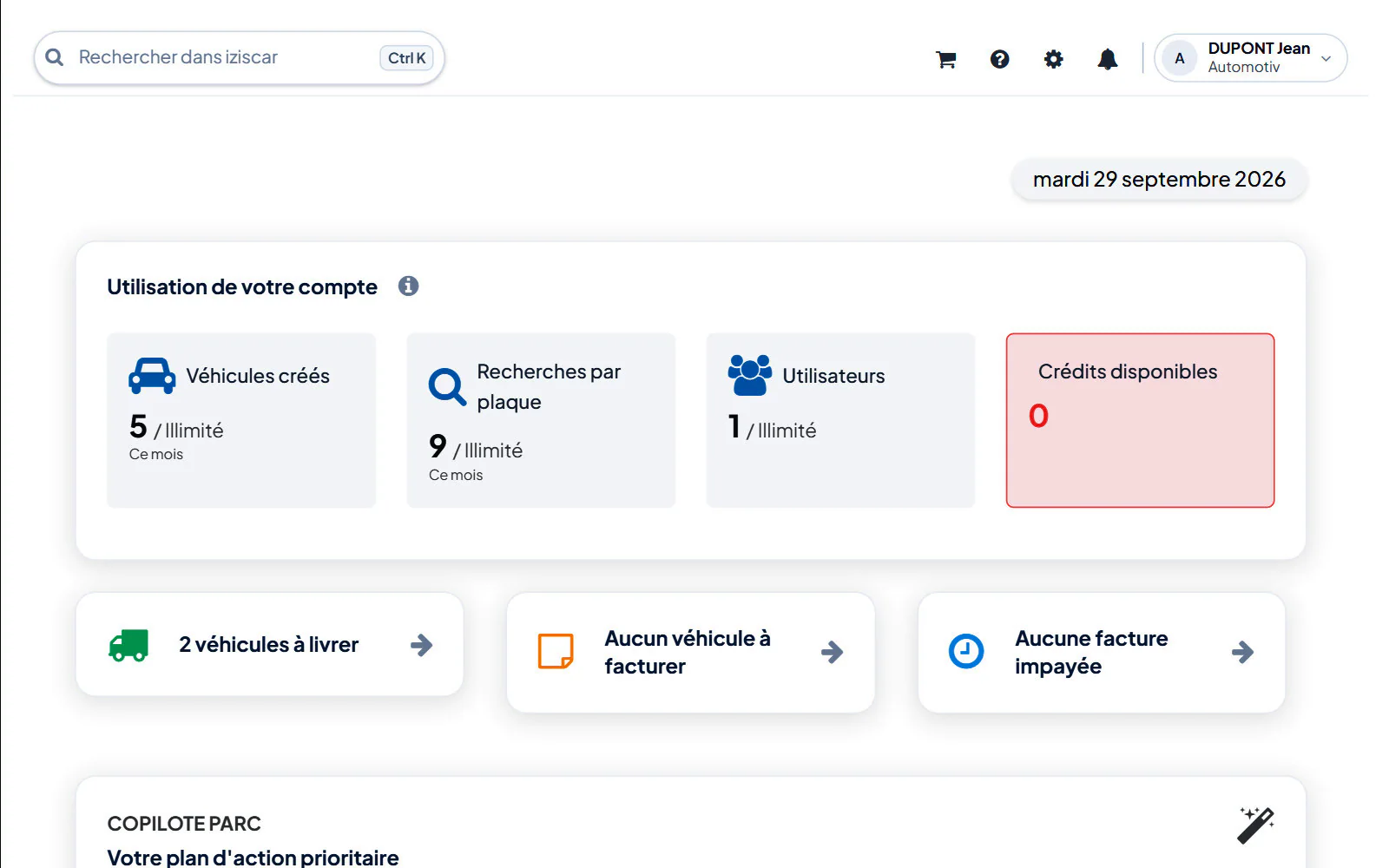
Cliquez sur « Tableau de bord » dans la barre latérale. C'est aussi la page qui s'ouvre après la connexion.
- 2
En haut, « Utilisation de votre compte » compare votre consommation à votre offre : « Véhicules créés » et « Recherches par plaque » (« Ce mois »), « Utilisateurs », « Crédits disponibles ». Un compteur passe en orange à 80 % et en rouge à 100 %.
- 3
Les cartes « … véhicules à livrer » et « … véhicules à facturer » (et « … factures atelier impayées » avec l'Atelier PRO) ouvrent la liste des véhicules concernés.
- 4
« Copilote parc » présente « Votre plan d'action prioritaire » : chaque carte porte une priorité (« À traiter aujourd'hui », « Prioritaire », « À optimiser », « À surveiller ») et ouvre les véhicules à traiter.
- 5
Plus bas : « État du parc automobile » (période « Semaine », « Mois », « Trimestre », « Semestre », « Année »), « Tarif moyen de vente par mois », « Assistant d'annonce » (« Sans photos », « Modification de prix nécessaire », « Bon de commande obsolète », « Moins de 3 photos », « Infos manquantes », « Proposition obsolète »), « Actualités » et « Statistiques de ventes » (« Âge moyen du stock »).
- 6
Pour le rapport fiscal, cliquez sur « Statistiques » dans la barre latérale, puis sur l'onglet « Régime fiscal & marge ».
- 7
Réglez la période avec « Du : » et « Au : ». Filtrez si besoin par « Vendeur » (« Tous les vendeurs ») et par « Client ». Le tableau « Régime fiscal & marge par véhicule » se met à jour : « Date de vente », « N° VO », « Nom du véhicule », « Immatriculation », « Prix d'achat TTC », « Prix de vente TTC », « Marge », « Type de TVA » (« Marge » ou « Totalité »), « Montant de TVA », « Marge nette après TVA », avec une ligne « Totaux ».
- 8
Cliquez sur « Exporter », puis sur « Exporter format pdf » ou « Exporter format csv ». Le fichier s'ouvre dans un nouvel onglet ; le PDF est titré « RÉGIME FISCAL ET MARGE DU … AU … ».
La période choisie dans un onglet des statistiques vaut pour tous les autres onglets.
Le rapport porte sur les ventes (factures de vente) de la période ; la marge nette est la marge après déduction de la TVA due.
Le format CSV s'ouvre dans un tableur pour transmettre les chiffres à votre expert-comptable.
Questions fréquentes
Le menu « Tableau de bord » n'apparaît pas.+
Il est masqué sans l'autorisation « Accès au tableau de bord ». Iziscar ouvre alors le premier écran auquel vous avez accès (véhicules, agenda, contacts…).
Que signifie « Crédits disponibles » ?+
C'est le solde de crédits de la société, consommés par certains services (recherche par VIN, détourage d'image, envoi de SMS, démarches d'immatriculation). Il se recharge depuis l'icône panier « Nos produits ».