
Créer un devis et un ordre de réparation
Choisir le véhicule, construire le devis ligne par ligne (pièces, main-d'œuvre, forfaits), puis en tirer un ordre de réparation.
- Autorisation « Accès à l'atelier »
- Autorisation « Accès à l'atelier pro » : activé par l'équipe Iziscar
- 1
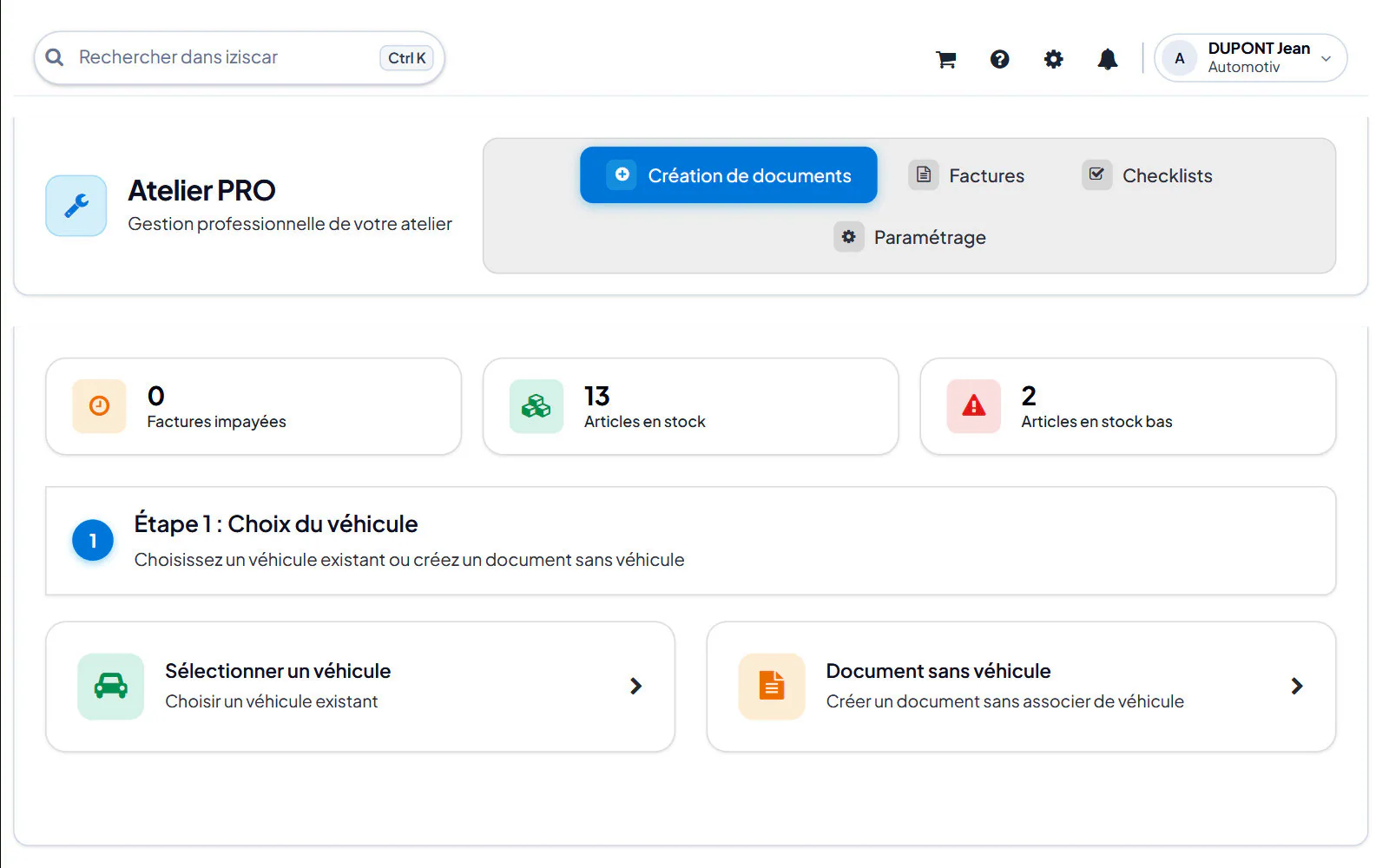
Cliquez sur « Atelier PRO » dans la barre latérale. L'onglet « Création de documents » s'ouvre sur « Étape 1 : Choix du véhicule ».
- 2
Cliquez sur « Sélectionner un véhicule », puis sur le véhicule dans la liste « Associer un véhicule » (champ de recherche en haut). Pour un client sans véhicule du stock, choisissez plutôt « Document sans véhicule », puis « Devis ».
- 3
L'écran « Choix du type de document » affiche le « Véhicule sélectionné ». Cliquez sur « Devis ».
- 4
Dans le bloc « Paramètres », choisissez le « Contact associé », puis au besoin « Délai de paiement », « Délai de validité », « Mécanicien », « Remise globale (%) » et « Modèle de document ».
- 5
Ajoutez les lignes : tapez dans « Rechercher un article ou une prestation », ou choisissez dans « Choisir un texte libre », « Choisir un article », « Choisir une prestation avec taux horaire ». Les boutons « Créer un texte libre », « Créer un article » et « Créer une prestation avec taux horaire fixe » ouvrent une saisie libre (« Désignation », « Fournisseur », « Quantité », « Prix HT », « Remise (%) », « TVA (%) »…) validée par « Enregistrer cette entrée ».
- 6
Pour ajouter d'un coup un ensemble de lignes, choisissez un forfait dans « Appliquer un forfait » (« Sélectionner un forfait... ») et cliquez sur « Appliquer le forfait ».
- 7
Cliquez sur « Créer le document ». Le devis enregistré propose alors « Enregistrer », « Générer une fiche atelier », « Générer une facture », « Créer un OR », « Imprimer », « Envoyer par email » (si un contact est associé), « Dupliquer » et « Supprimer ».
- 8
Cliquez sur « Créer un OR » : Iziscar enregistre le devis et ouvre l'ordre de réparation qui en reprend les lignes.
- 9
Complétez l'ordre de réparation : « Kilométrage », « Délai d'intervention », « Date de dépôt », « Date de restitution », « Frais de gardiennage (€ HT / jour) », « Pièces économie circulaire » (« Le client accepte », « Le client refuse », « Non précisé »), « Nom signataire client », « Nom signataire garage », « Observations / Désordres constatés ». Cliquez sur « Enregistrer », puis « Imprimer » pour le faire signer.
Vous pouvez aussi créer directement un « Ordre de réparation » depuis « Choix du type de document », puis en tirer un devis avec « Créer un devis ».
Les articles d'un devis ou d'un ordre de réparation sont réservés dans le stock sans être déstockés : le stock ne baisse qu'à la validation de la facture.
Les taux horaires T1 à T4 proposés dans les prestations se règlent dans « Paramétrage » › « Paramètres généraux ».
Questions fréquentes
Je ne vois que « Atelier » et pas « Atelier PRO ».+
L'Atelier PRO est une option activée par l'équipe Iziscar pour la société. Sans elle, le menu « Atelier » donne accès à la facturation atelier simple (facture, devis, fiche d'atelier).
Comment transformer le devis en facture ?+
Sur le devis, cliquez sur « Générer une facture ». La facture reste un brouillon modifiable jusqu'à « Valider la facture », qui lui donne son numéro définitif.
Où retrouver mes devis et ordres de réparation ?+
Dans le menu « Documents » et dans l'onglet « Documents » de la fiche du véhicule ; l'ordre de réparation garde aussi un lien « Ouvrir le document original » vers son devis.