
Ajouter un véhicule par sa plaque ou son VIN
Saisissez la plaque ou le VIN : Iziscar lit la carte grise, la rapproche du référentiel L'argus et vous propose les versions possibles avec un score. Vous choisissez la finition, complétez le stock et gardez les équipements de série.
- 1
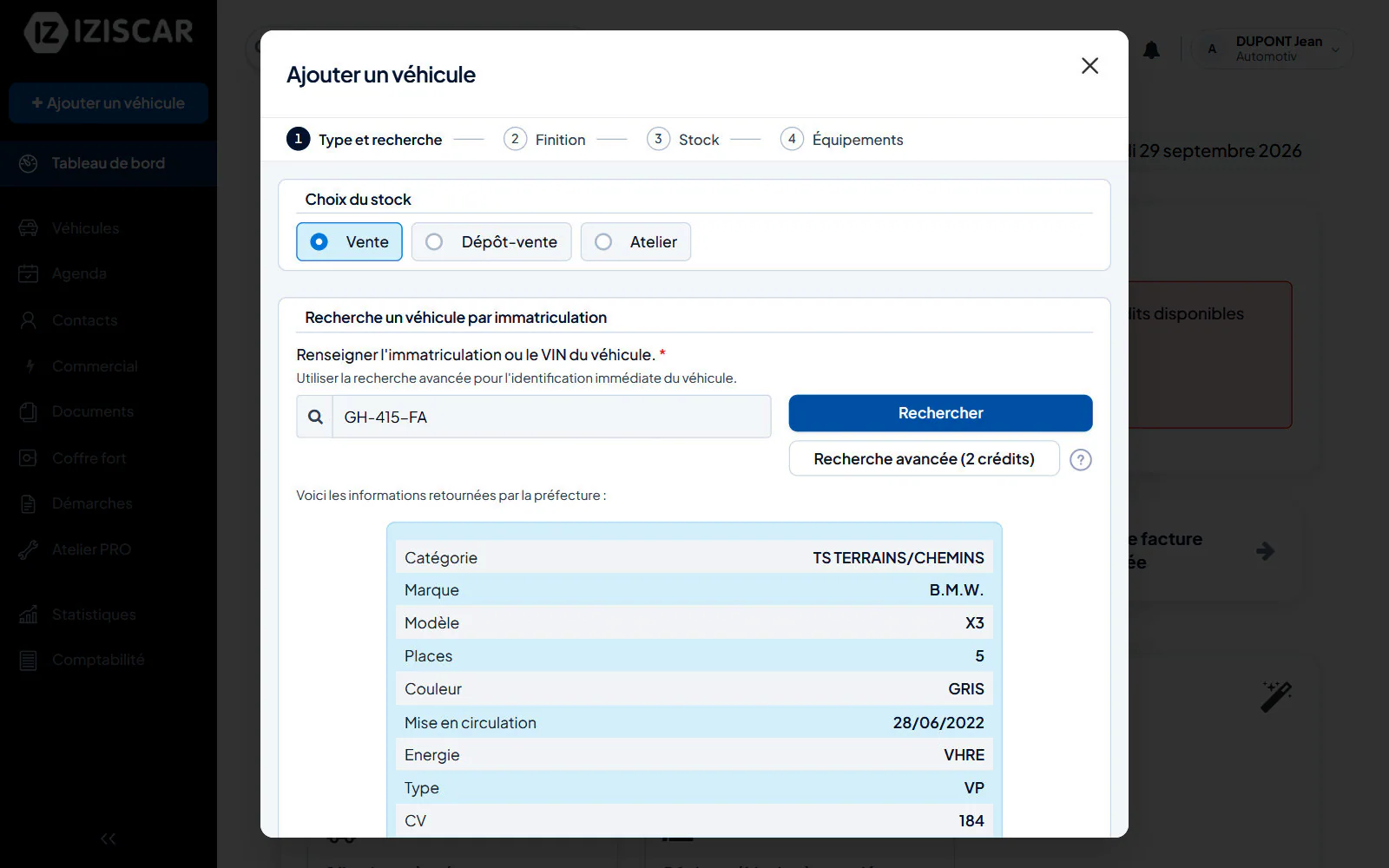
Dans la barre latérale, cliquez sur « Ajouter un véhicule ». La fenêtre « Ajouter un véhicule » s'ouvre. En haut, quatre étapes numérotées indiquent où vous en êtes : « Type et recherche », « Finition », « Stock », « Équipements ».
- 2
Sous « Choix du stock », cochez le régime : « Vente », « Dépôt-vente » ou « Atelier ». « Vente » est coché par défaut. En « Atelier », l'étape « Équipements » disparaît.
- 3
Dans le bloc « Recherche un véhicule par immatriculation », saisissez la plaque ou le VIN dans le champ « Renseigner l'immatriculation ou le VIN du véhicule. », puis cliquez sur « Rechercher ».
- 4
Si un véhicule porte déjà cette plaque, la fenêtre « Attention : véhicule déjà existant » s'affiche. Cliquez sur « Voir le véhicule » pour ouvrir la fiche existante, ou sur « Créer quand même un nouveau véhicule (doublon) » pour continuer.
- 5
Vérifiez les données sous « Voici les informations retournées par la préfecture : » (catégorie, marque, modèle, places, couleur, mise en circulation, énergie, puissance, CO2), puis cliquez sur « Continuer avec ces informations ». Vous passez à l'étape « Finition ».
- 6
En tête de l'étape « Finition », le cadre « Données de la carte grise » rappelle la plaque, le véhicule et ses caractéristiques : « 1re mise en circulation », « Puissance », « Puissance fiscale », « Cylindrée », « CO₂ », « Boîte », « Portes », « Carrosserie ».
- 7
Lisez le verdict juste en dessous. « Version identifiée » : la fiche technique concorde et se détache des autres. « Version probablement identifiée » : une autre version reste proche, vérifiez le détail. « Plusieurs versions possibles » : comparez les versions proposées. « Aucune version ne concorde vraiment » : préférez le catalogue.
- 8
Chaque carte correspond à une motorisation : marque et modèle, génération, phase, carrosserie, puis énergie, cylindrée, puissance, boîte et période « Commercialisée ». Le cercle à gauche donne le score de correspondance en pourcentage. La première carte porte un badge « Très probable », « Probable », « À vérifier » ou « Peu probable ».
- 9
Sous le titre, les « Principaux critères » s'affichent avec une croix (écart), un demi-cercle (accord partiel) ou une coche (concordant). Pour tout voir, dépliez « Détail des … critères comparés » : le tableau met côte à côte la valeur « Carte grise », la valeur « Argus » et l'« Accord » en pourcentage, avec le poids de chaque critère.
- 10
La carte grise ne distingue pas les finitions. Quand plusieurs finitions partagent la motorisation, Iziscar l'indique (« … finitions partagent cette motorisation — la carte grise ne les distingue pas, choisissez celle du véhicule : ») et liste chacune avec son prix neuf. Cliquez sur « Choisir » en face de la finition du véhicule.
- 11
Si la première carte n'est pas la bonne, ouvrez le lien « Voir les … autres versions possibles » (ou « Voir l’autre version possible ») : les autres motorisations s'affichent, huit groupes au plus en tout. Ce lien est déjà ouvert quand le verdict est « Plusieurs versions possibles » ou « Aucune version ne concorde vraiment ».
- 12
Aucune version ne convient ? Ouvrez « Ce n’est pas le bon véhicule ? Rechercher dans le catalogue Argus » et cherchez la version vous-même (voir l'article « Rechercher dans le catalogue Argus »). Vous pouvez aussi cliquer sur « Continuer sans finition » : la fiche sera créée avec les seules données de la carte grise.
- 13
À l'étape « Stock », le cadre « Version Argus retenue » rappelle la version choisie. Dépliez la ligne « … équipements de série dans cette version » ou « … options catalogue, proposées décochées » pour les consulter, avec le prix de chaque option.
- 14
Sous « Équipements de série à la création », choisissez : « Ajouter et cocher » (toute la série est cochée sur la fiche), « Ajouter sans cocher » (vous cochez vous-même à l'étape « Équipements ») ou « Ne pas ajouter » (aucun équipement ni option Argus sur la fiche).
- 15
Complétez ensuite le stock : « Couleur du véhicule », « Provenance », « Kilométrage », « Garantie kilométrage », « Statut ». En « Vente », ajoutez « Catégorie de stock », « Reprise », « Prix d'achat », sa TVA, le « Moyen de paiment » et la « Date d'achat ». En vente comme en dépôt-vente, indiquez le « Prix de vente » et sa TVA. « Afficher les options avancées » ouvre le contrôle technique, les clés, le carnet et la garantie.
- 16
Cliquez sur « Créer le véhicule ».
- 17
À l'étape « Équipements », les équipements de série et les options Argus se trouvent dans les onglets « Equipements constructeurs » et « Options constructeur ». Cochez ce que le véhicule possède, notamment les options, puis cliquez sur « Finaliser ». La fiche s'ouvre avec le message « Le véhicule a été créé avec succès ».
Le score n'est pas une probabilité. Il mesure à quel point la fiche technique Argus correspond à la carte grise. Fiez-vous au verdict : deux motorisations à 92 % ne désignent pas le véhicule.
Un écart d'énergie, de boîte ou de puissance plafonne le score à 45 %. Une donnée absente chez Argus compte pour 50 %. Une donnée absente de la carte grise n'est pas comptée.
Les options ne sont jamais cochées d'office : le catalogue dit qu'elles existaient pour la version, pas que ce véhicule les a reçues. Cochez-les à l'étape « Équipements ».
Pour la puissance, la puissance fiscale et le CO2, la carte grise fait foi : Iziscar garde ses valeurs, même si L'argus indique un chiffre voisin.
Le choix proposé par défaut pour les équipements de série se règle dans Paramètres, onglet « Véhicule », sous-onglet « Options » : option « Équipements de série Argus cochés ».
Questions fréquentes
Pourquoi plusieurs finitions ont-elles le même score ?+
La carte grise décrit le moteur, la boîte et la carrosserie, pas la finition. Les finitions d'une même motorisation ont donc la même fiche technique. Iziscar les regroupe dans une seule carte : choisissez celle du véhicule, en vous aidant du prix neuf.
Le message « Le modèle de la carte grise n’existe pas sous ce nom chez Argus : toute la marque a été comparée. » s'affiche. Que faire ?+
Vérifiez le verdict et le détail des critères. Si rien ne convient, ouvrez « Ce n’est pas le bon véhicule ? Rechercher dans le catalogue Argus ».
La recherche par plaque ne trouve rien.+
Le message « Aucune donnée trouvée pour cette recherche. » s'affiche. Vérifiez la saisie, ou cherchez la version dans le bloc « Rechercher dans le catalogue Argus » de la même fenêtre. Vous pouvez aussi cliquer sur « Créer un véhicule vierge ».
Je ne vois ni verdict ni score.+
Le rapprochement avec L'argus est activé société par société par l'équipe Iziscar. Sans lui, la fenêtre garde l'ancien écran « Association de la finition ».
Le prix neuf affiché est-il une cote ?+
Non. C'est le prix catalogue de la version neuve. Il aide à reconnaître la finition, il ne donne pas la valeur d'occasion.