
Préparer la déclaration d'achat et le certificat de cession
Iziscar remplit les CERFA officiels à partir de la fiche (déclaration d'achat et cession à l'achat, cession, demande d'immatriculation et mandat à la vente) : vous les complétez, les téléchargez et pouvez les déclarer en ligne si le service est actif.
- 1
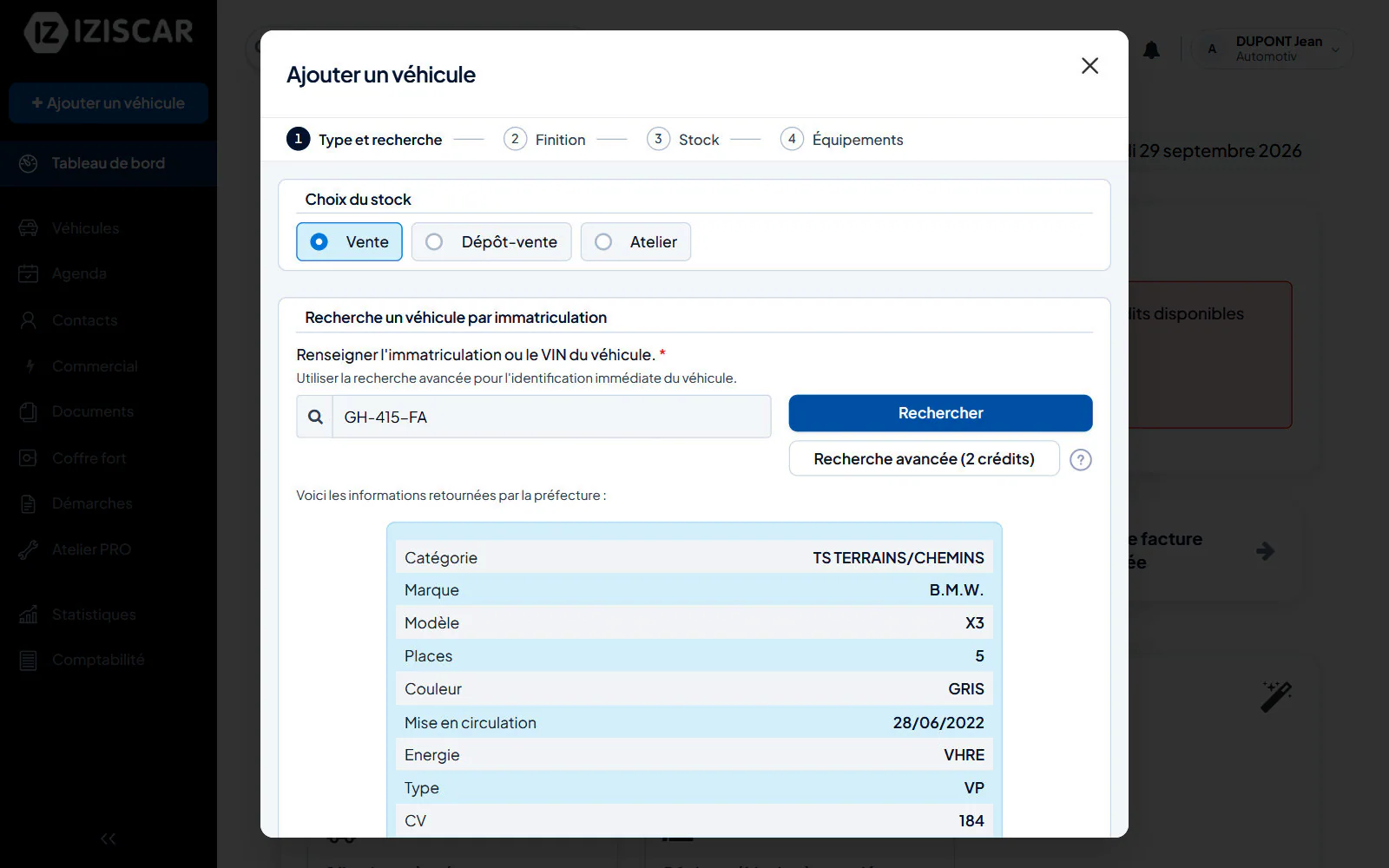
Créez le véhicule en régime « Vente » en indiquant la bonne « Provenance » (le vendeur). Iziscar crée automatiquement la « Déclaration d'achat » et la « Cession pour l'achat ».
- 2
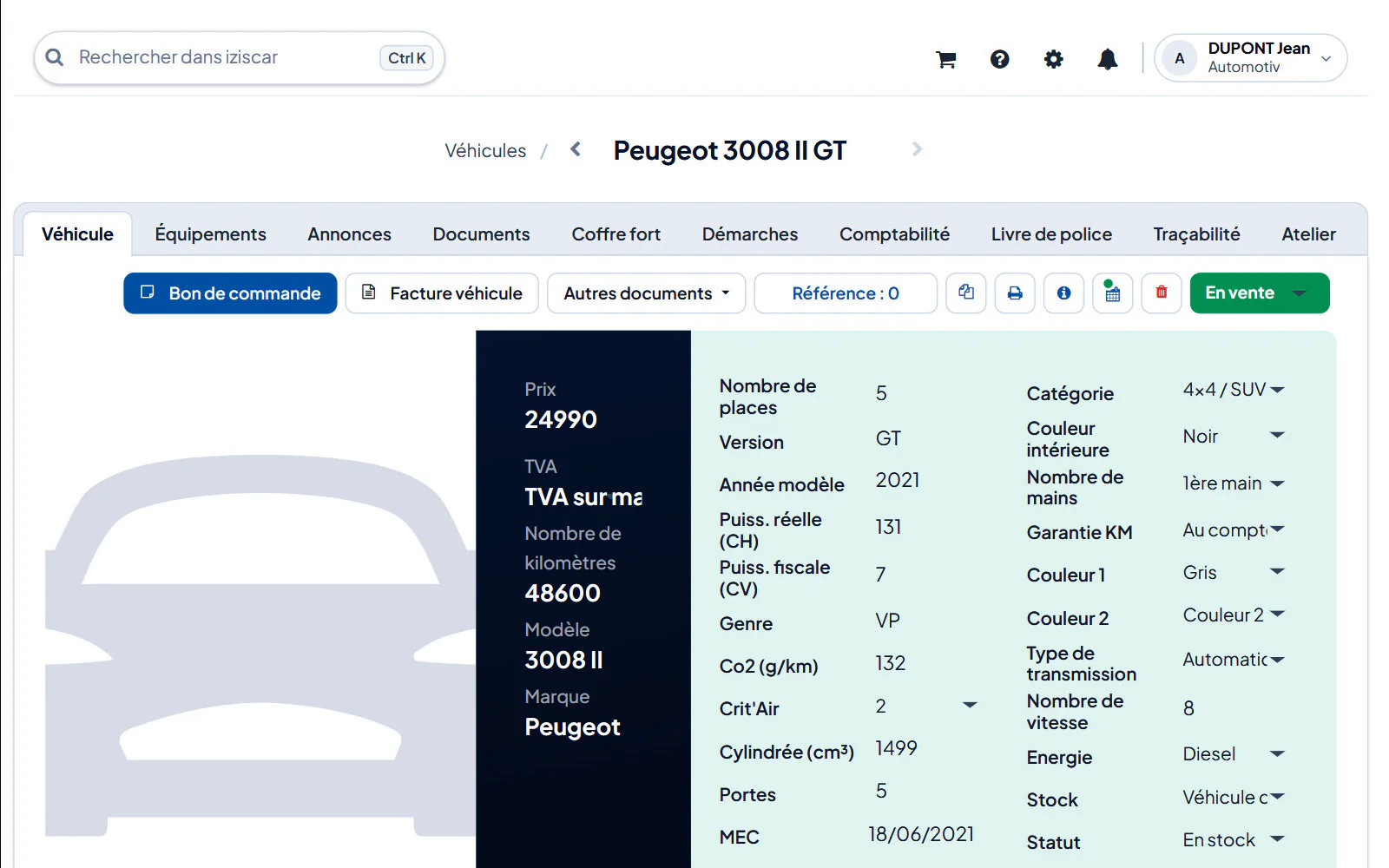
Vérifiez que la fiche contact du vendeur et la fiche véhicule sont complètes (identité et adresse du vendeur, VIN, immatriculation, dates) : les CERFA reprennent ces informations.
- 3
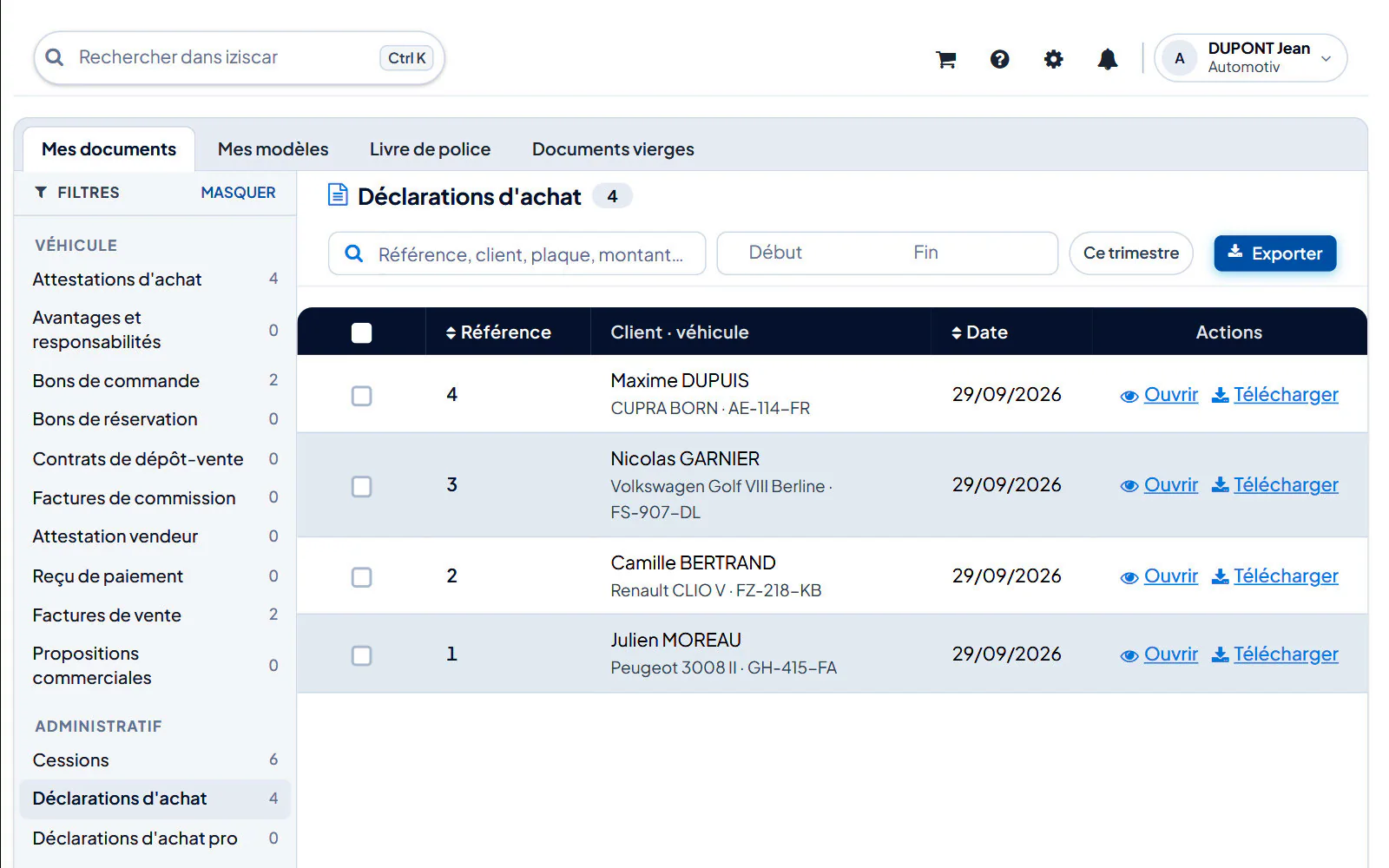
Ouvrez l'onglet « Documents » de la fiche. À la ligne « Déclaration d'achat », cliquez sur « Modifier ».
- 4
Dans la fenêtre « Déclaration d'achat », indiquez la « Présence du certificat d'immatriculation » et, en cas d'absence, le « Motif de l'absence du certificat ». Réglez le « Partage des données personelles », la « Date du document » et le « Tampon », puis cliquez sur « Enregistrer les modifications ».
- 5
À la ligne « Cession pour l'achat », cliquez sur « Modifier » : renseignez la « Transformation du véhicule », le partage des données, la « Date du document » et le « Tampon », puis enregistrez.
- 6
Cliquez sur « Télécharger » pour ouvrir le CERFA rempli en PDF. Pour imprimer plusieurs documents d'un coup, cochez-les puis cliquez sur « Imprimer la sélection ».
- 7
À la vente, la « Cession pour la vente », l'« Immatriculation » (demande de certificat, 13750*07) et le « Mandat » (13757*03) sont créés à l'enregistrement du bon de commande ou à la validation de la facture. Pour les créer plus tôt, cliquez sur « Immatriculation, mandat et cession » dans « Ajout de documents ».
- 8
Si l'acheteur est un professionnel, cliquez sur « Déclaration d'achat pro » dans « Ajout de documents ». Le document reprend le client de la vente ; sa date par défaut est celle de la vente.
- 9
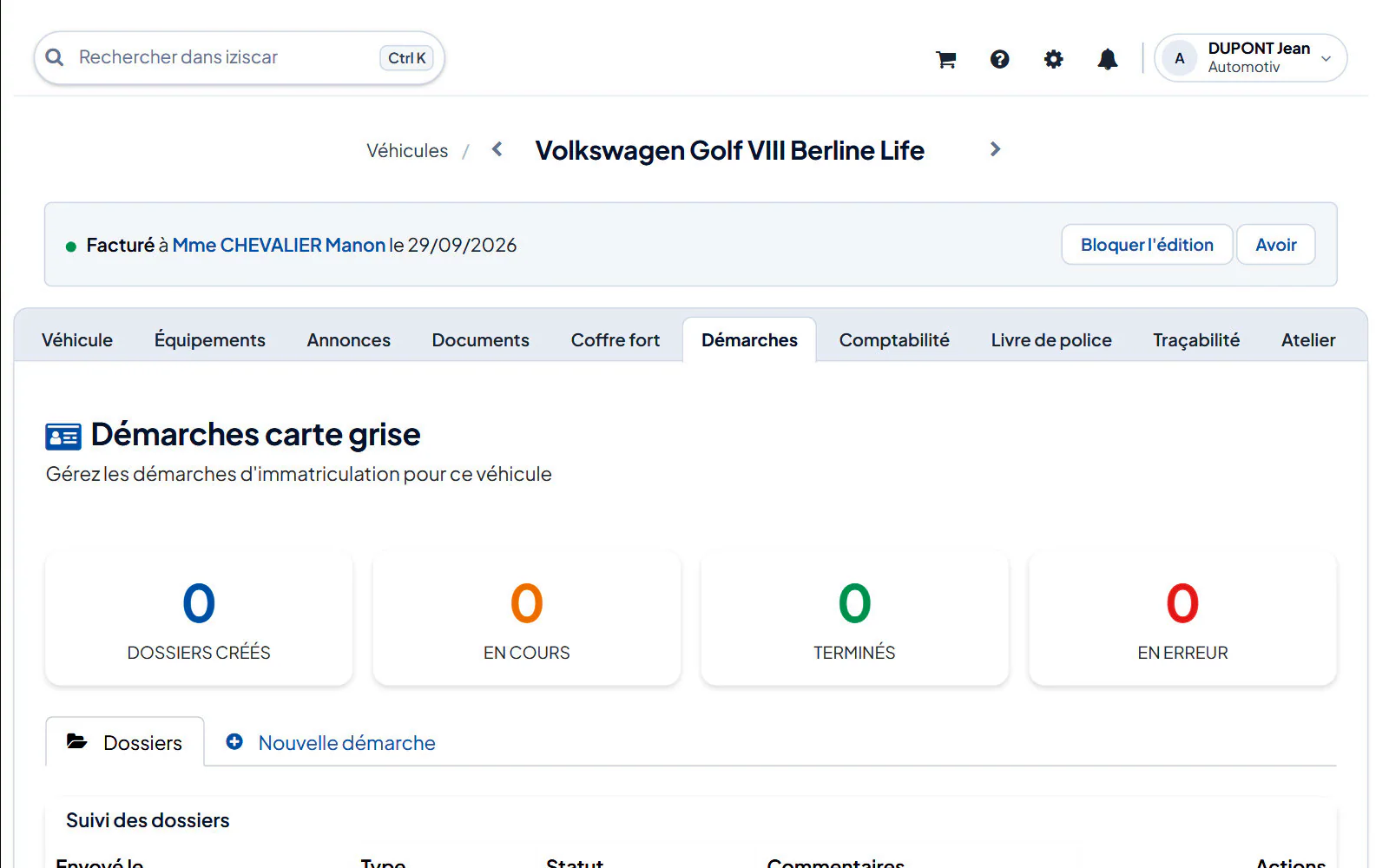
Pour déclarer en ligne, ouvrez l'onglet « Démarches » de la fiche, puis « Nouvelle démarche ». Cliquez sur « Créer la démarche » dans la carte « Déclaration d'achat - Particulier », « Déclaration d'achat - Professionnel » ou « Déclaration de cession de vente ».
- 10
Complétez les informations du vendeur, de l'acheteur et du véhicule, puis choisissez les documents demandés parmi ceux du véhicule (un fichier par document). Cliquez sur « Créer la demande », vérifiez le coût, puis cliquez sur « Confirmer et envoyer ».
Les CERFA ne s'envoient pas par email depuis Iziscar : téléchargez-les, faites-les signer, puis importez les scans signés dans l'onglet « Documents » si vous faites la démarche en ligne.
Chaque démarche en ligne coûte des crédits, débités à l'envoi : 7 crédits pour une déclaration d'achat ou de cession. « Si la demande est incomplète, vous pourrez la corriger et la renvoyer sans nouveau débit. »
Besoin d'un formulaire à remplir à la main ? « Documents », onglet « Documents vierges », propose les quatre CERFA vierges : immatriculation, déclaration d'achat, mandat et cession.
Questions fréquentes
Je ne trouve pas la déclaration d'achat dans l'onglet « Documents ».+
Elle n'est créée que pour un véhicule acheté, c'est-à-dire créé en régime « Vente ». Un véhicule en dépôt-vente ou en atelier n'en a pas.
Le tampon de ma société doit-il apparaître sur les CERFA ?+
C'est à vous de choisir, document par document, avec le champ « Tampon ». La valeur proposée par défaut se règle dans Paramètres, onglet « Document », sous-onglet « Tampon ».
Où suivre une démarche envoyée ?+
Dans l'onglet « Démarches » de la fiche, le tableau « Suivi des dossiers » donne le statut de chaque dossier. Le menu « Démarches » de la barre latérale affiche une pastille quand un dossier est mis à jour.