
Appeler ou envoyer un SMS depuis la fiche
Depuis la fiche d'une opportunité, notez le compte rendu d'un appel ou envoyez un SMS au client. Chaque échange s'ajoute à l'historique de l'affaire.
- 1
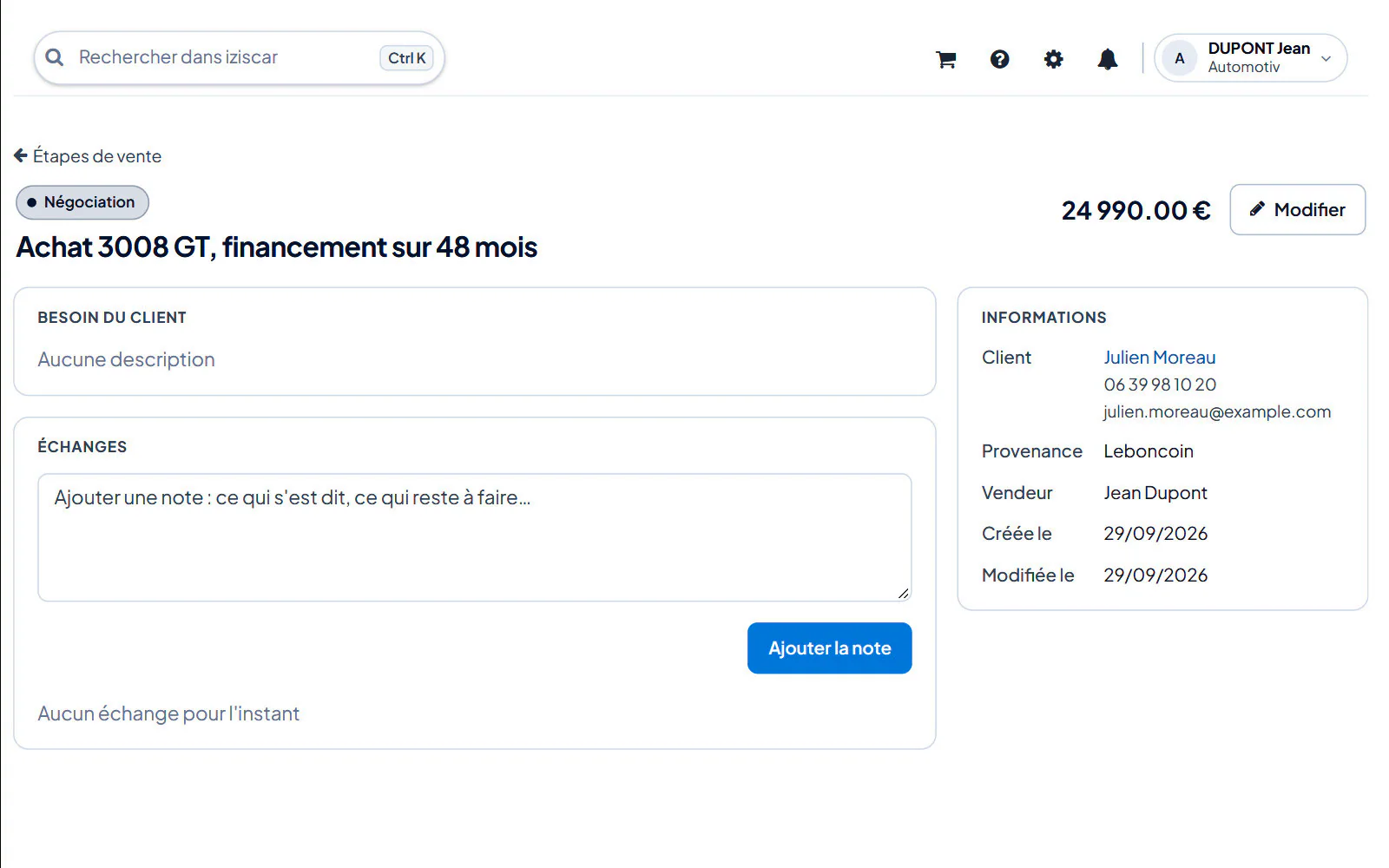
Ouvrez « Commercial », puis cliquez sur l'opportunité pour afficher sa fiche. En haut, la barre d'actions propose « Note », « Appel », « SMS », « E-mail » et « Tâche ».
- 2
Après avoir appelé le client, cliquez sur « Appel ». Écrivez ce qui s'est dit dans « Résumé de l'appel… », puis cliquez sur « Enregistrer ».
- 3
L'appel apparaît dans l'historique de la fiche sous la forme « Appel passé à … ».
- 4
Pour écrire au client, cliquez sur « SMS ». Le « Numéro » est pré-rempli avec le premier téléphone du client ; corrigez-le si besoin.
- 5
Tapez votre texte dans « Message », puis cliquez sur « Envoyer ».
- 6
Le SMS s'ajoute à l'historique sous la forme « SMS envoyé à … ».
L'envoi d'un SMS consomme 0,15 crédit, débité seulement si l'envoi est accepté. Le solde se consulte dans « Crédits disponibles » du tableau de bord.
« Appel » ne compose pas le numéro : il garde la trace d'un appel passé depuis votre téléphone.
Si le client a refusé d'être contacté par SMS, l'envoi est bloqué : « Envoi bloqué : ce client s'est opposé à être contacté par SMS. »
Questions fréquentes
Le bouton « SMS » n'apparaît pas.+
Il demande l'autorisation « CRM — Utiliser les fonctions payantes (SMS, IA) ». Elle est accordée par défaut ; si elle a été retirée, demandez-la au gestionnaire des utilisateurs.
La barre d'actions n'apparaît pas.+
Elle demande l'autorisation « Gestion des opportunités ». Sans elle, la fiche se consulte sans action.
Mon SMS n'est pas parti et aucun message ne s'affiche.+
Vérifiez votre solde de crédits et le numéro saisi, puis réessayez. Si le problème continue, contactez le support.