
Suivre une opportunité : étapes de vente, tâches et relances
Créez une opportunité, faites-la avancer d'étape en étape, notez les échanges et planifiez vos relances sous forme de tâches datées, confiées à vous ou à un collègue.
- 1
Dans la barre latérale, cliquez sur « Commercial ». L'écran « Étapes de vente » s'ouvre ; en haut, les liens « Étapes de vente », « Tâches » et « Archives » permettent de passer d'un écran à l'autre.
- 2
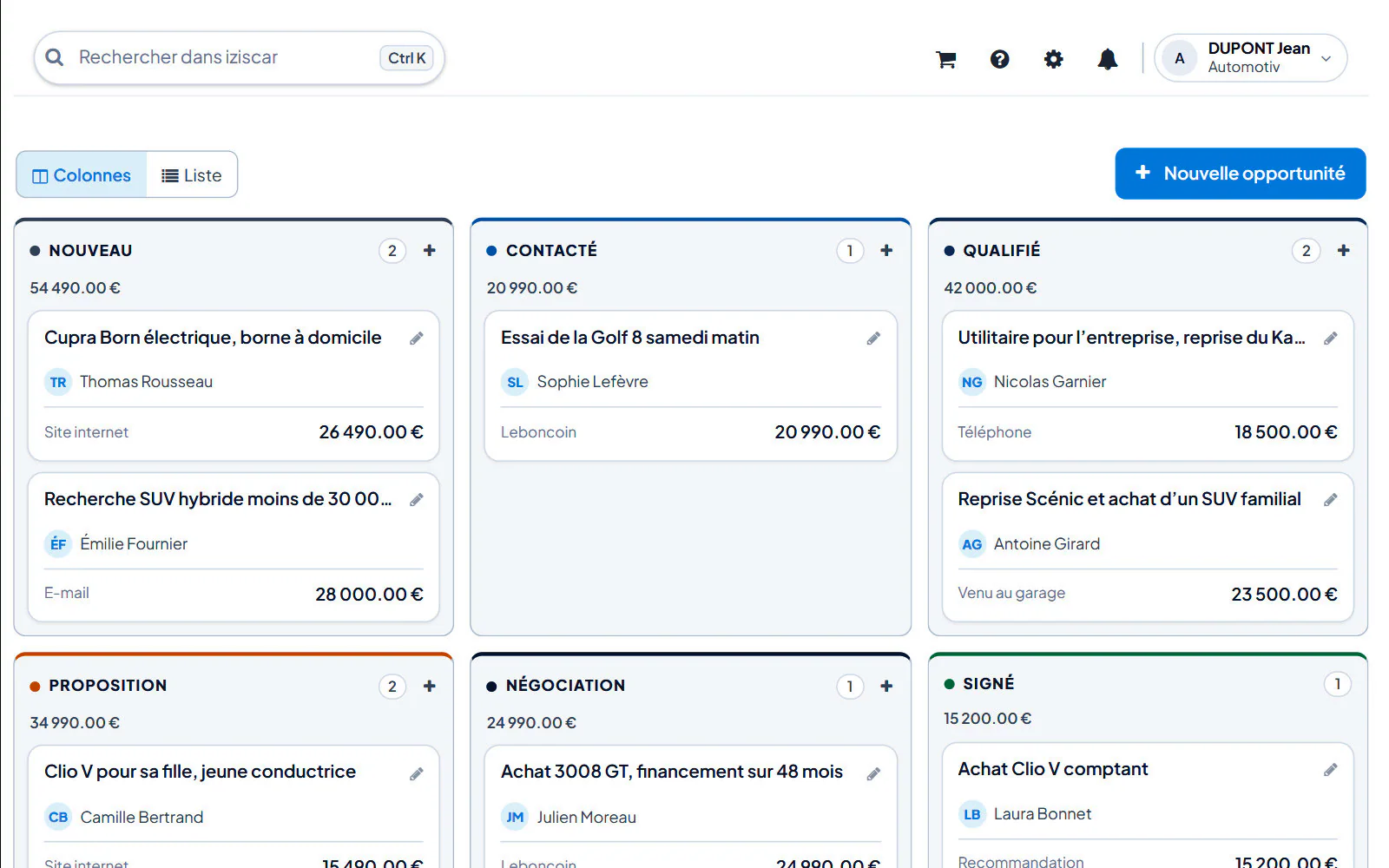
Le tableau affiche une colonne par étape : « Nouveau », « Contacté », « Qualifié », « Proposition », « Négociation » et « Signé » (noms modifiables par votre société). Le bouton « Colonnes » / « Liste » change l'affichage ; Iziscar retient votre choix.
- 3
Cliquez sur « Nouvelle opportunité », ou sur le « + » en tête d'une colonne (« Nouvelle opportunité en « Contacté » », par exemple) pour la créer directement à cette étape.
- 4
Renseignez « Titre / objet » (ex : « Reprise + achat 3008 »), « Client » (« Rechercher un contact… »), « Étape », « Valeur estimée (€) », « Provenance » (« Saisi à la main », « Leboncoin », « Site internet », « Téléphone », « Venu au garage », « E-mail », « Recommandation ») et « Besoin du client ». Cliquez sur « Créer l'opportunité ». Vous en devenez le vendeur.
- 5
Pour faire avancer l'opportunité, faites glisser sa carte vers la colonne suivante. Vous pouvez aussi cliquer sur le crayon « Modifier l'opportunité » de la carte, changer « Étape » et cliquer sur « Enregistrer ».
- 6
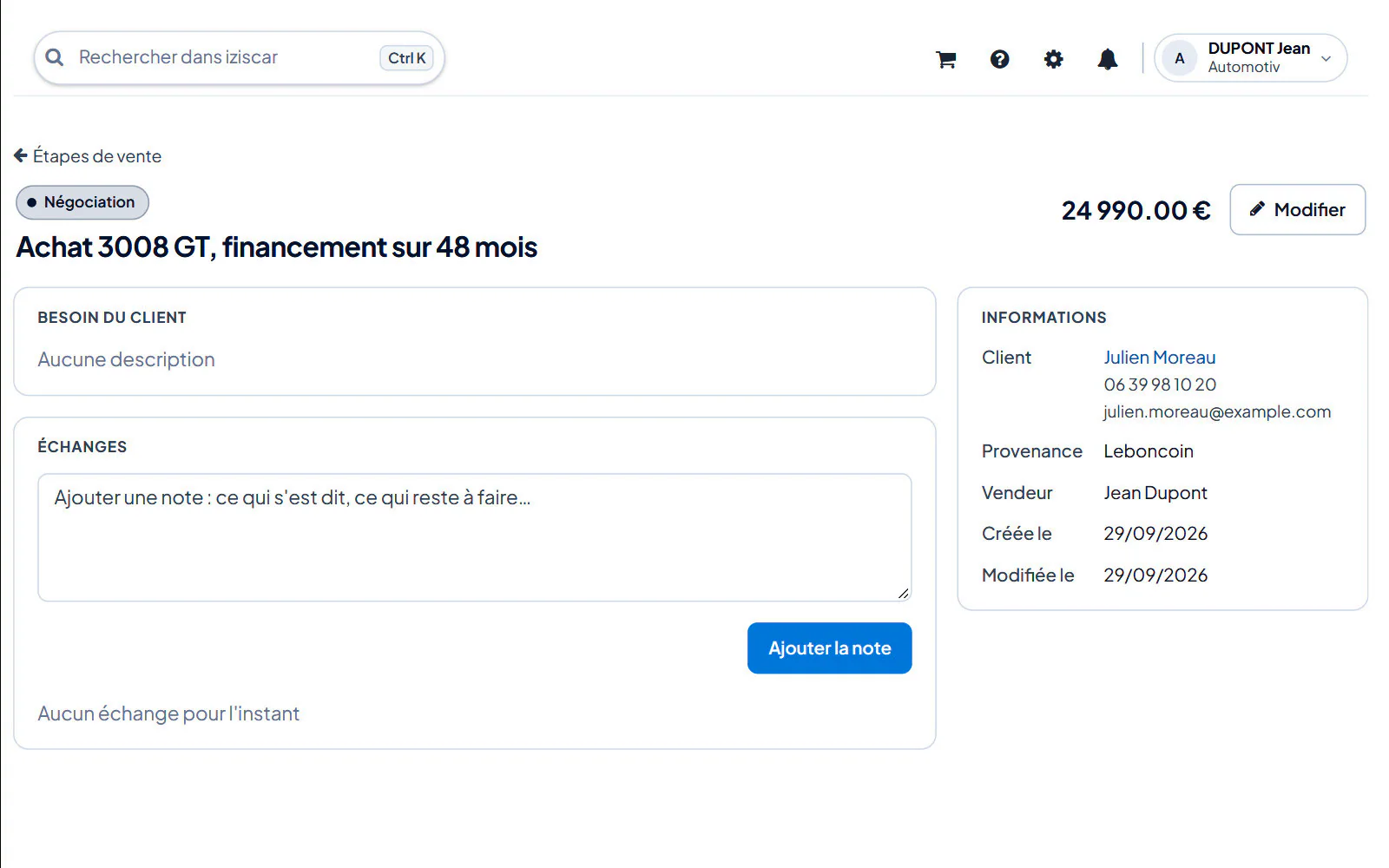
Cliquez sur la carte pour ouvrir la fiche. Dans « Échanges », écrivez ce qui s'est dit (« Ajouter une note : ce qui s'est dit, ce qui reste à faire… ») puis cliquez sur « Ajouter la note ».
- 7
Pour planifier une relance, remplissez le bloc « Tâches » : « Tâche » (ex : « Rappeler pour l'essai »), « Échéance » et, si vous en avez le droit, « Responsable ». Cliquez sur « Ajouter la tâche ». Une tâche dont l'échéance est dépassée affiche « En retard ».
- 8
Une fois la relance faite, cliquez sur la case « Marquer comme faite » : « La tâche est faite. » confirme. Le crayon « Modifier la tâche » ouvre une fenêtre pour changer le libellé, l'échéance ou le responsable, puis « Enregistrer ». La corbeille « Supprimer la tâche » demande confirmation (« Supprimer cette tâche ? ») ; elle n'apparaît qu'avec l'autorisation « Supprimer une tâche ».
- 9
Pour confier l'opportunité à un collègue, choisissez-le dans « Vendeur » (bloc « Informations ») puis cliquez sur « Attribuer ». Le « Journal » en bas de fiche garde la trace de chaque étape franchie et de chaque attribution.
- 10
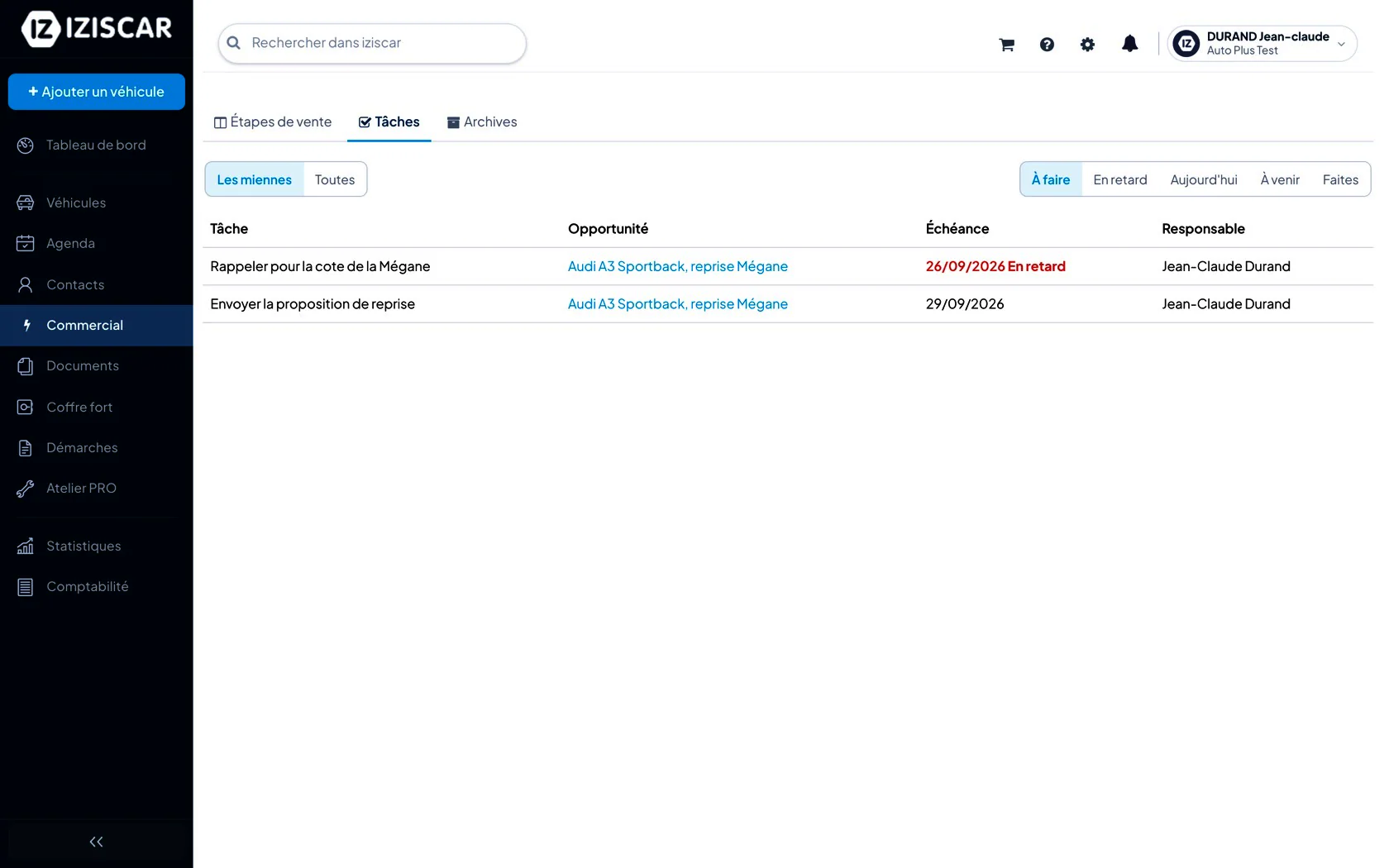
Chaque jour, ouvrez « Tâches » : filtrez « Les miennes » ou « Toutes », puis « À faire », « En retard », « Aujourd'hui », « À venir » ou « Faites ». Cet écran se consulte : pour cocher ou modifier une tâche, cliquez sur le nom de l'opportunité pour ouvrir sa fiche.
- 11
Pour conclure : une opportunité signée se place dans la colonne « Signé », puis le bouton « Archiver » de sa fiche la sort du tableau. Une opportunité perdue se ferme avec « Marquer perdue » : choisissez le « Motif de perte », ajoutez une « Précision » si besoin et validez « Marquer perdue ». Elle part dans « Archives », d'où « Rouvrir » la remet en cours.
L'écran « Tâches » et le bloc « Tâches » de la fiche montrent les mêmes tâches. Une tâche en retard porte le badge « En retard » aux deux endroits.
Pour confier une tâche à un collègue, il faut l'autorisation « Assigner une tâche à un autre utilisateur ». Sans elle, le champ « Responsable » n'apparaît pas et la tâche est à votre nom.
Sans l'autorisation « Voir les opportunités de tous les vendeurs », vous ne voyez que vos opportunités et celles que personne ne suit, et l'écran « Tâches » ne montre que les vôtres.
Les étiquettes (bouton crayon à côté de « Étiquettes » sur la fiche) aident à retrouver une affaire : « Reprise », « Urgent »… Elles se créent dans « Paramètres du Commercial ».
Bientôt, la fiche proposera aussi « Appel », « SMS » et « E-mail » pour contacter le client sans quitter Iziscar, et des automatismes pour relancer à votre place. Voir « Appeler ou envoyer un SMS depuis la fiche », « Envoyer un e-mail depuis la fiche » et « Relancer un client automatiquement ».
Questions fréquentes
Pourquoi n'y a-t-il pas de colonne « Perdu » ?+
Une opportunité perdue sort du tableau. Utilisez « Marquer perdue » sur la carte, la ligne ou la fiche : elle est rangée dans « Archives », filtre « Perdues ».
Puis-je créer une opportunité directement à l'étape « Signé » ?+
Non. Une opportunité se crée à une étape en cours ; faites-la ensuite glisser jusqu'à « Signé ».
Puis-je corriger la note d'un collègue ?+
Non. Seul l'auteur d'une note peut la modifier ou la supprimer.
Puis-je cocher une tâche depuis l'écran « Tâches » ?+
Non. L'écran liste et filtre les tâches. Ouvrez l'opportunité pour cocher, modifier ou supprimer une tâche.
Puis-je donner une heure à une tâche ?+
Non, l'échéance est une date. Pour un rendez-vous à heure fixe, utilisez l'agenda.