
Tenir le livre de police
Attribuez un n° VO à chaque véhicule, validez son entrée puis sa sortie dans le livre de police électronique et téléchargez le livre certifié pour la période voulue.
- 1
Sur la fiche du véhicule, cliquez sur « Ajouter un n° VO ». Dans la fenêtre, gardez le « N° VO recommandé » ou saisissez le vôtre, puis cliquez sur « Valider ».
- 2
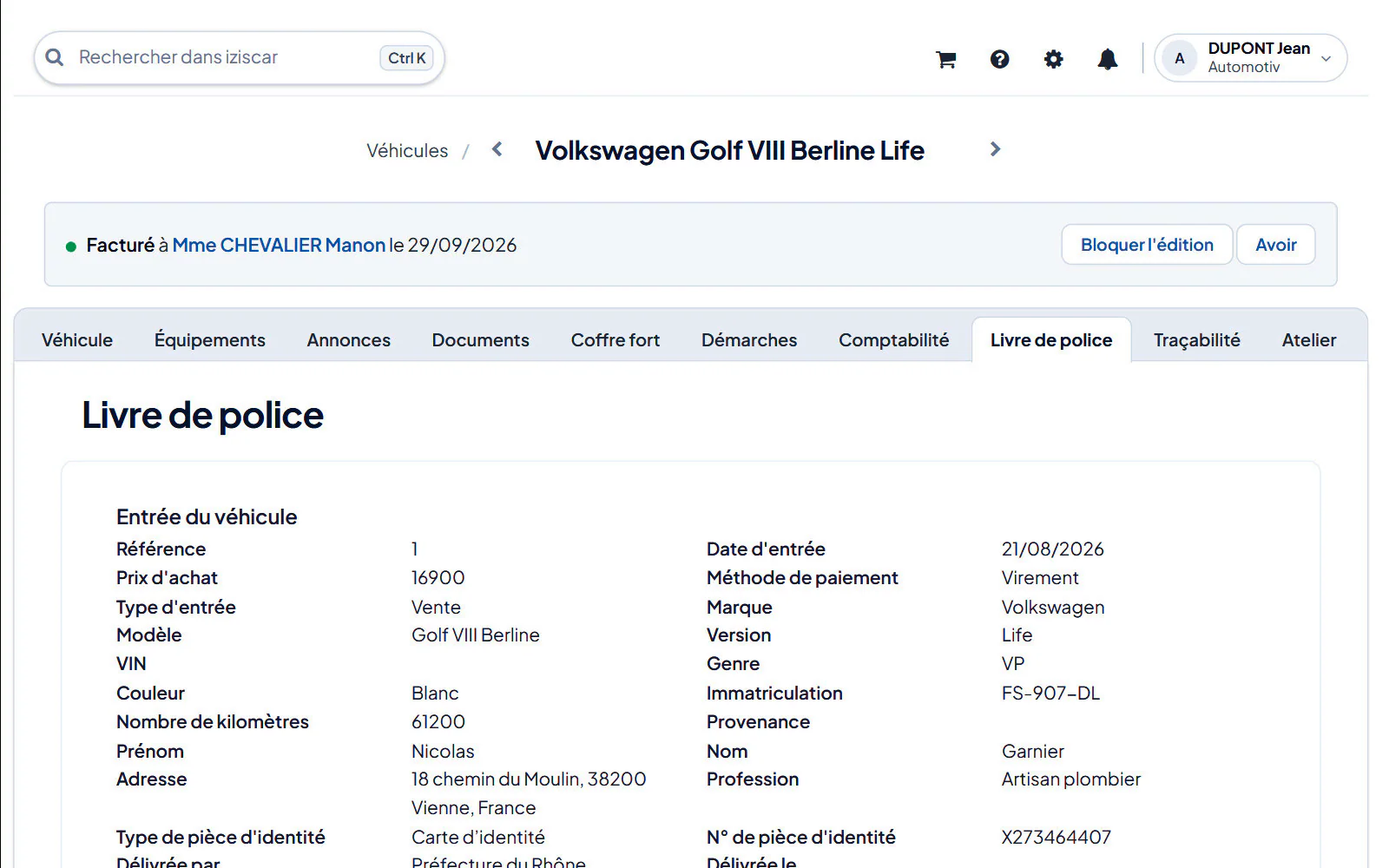
Cliquez sur « Continuer vers le livre de police », ou ouvrez l'onglet « Livre de police » de la fiche.
- 3
Contrôlez le bloc « Entrée du véhicule » : « Référence », « Date d'entrée », « Prix d'achat » et « Méthode de paiement » (véhicule acheté), « Type d'entrée », marque, modèle, version, VIN, « Genre », couleur, immatriculation, « Nombre de kilomètres », « Provenance » et l'identité du vendeur. Ces données viennent de la fiche, de l'attestation d'achat (ou du contrat de dépôt-vente) et de la fiche contact du vendeur.
- 4
Si un encadré jaune liste des erreurs, par exemple « Le VIN n'est pas renseigné. », complétez la fiche véhicule ou la fiche contact du vendeur, puis revenez sur l'onglet. Le bouton de validation reste inactif tant qu'une erreur subsiste.
- 5
Cliquez sur « Valider l'entrée du véhicule dans le livre de police ». Lisez les éventuels avertissements sur le numéro ou la date, puis confirmez avec « Ajouter le véhicule ». Le message « L'entrée du véhicule a été validée dans le livre de police. » s'affiche.
- 6
Après la vente ou la restitution, revenez sur l'onglet. Contrôlez « Date de sortie », « Type de sortie », « Prix de vente », « Méthode de paiement », « Immatriculation », « Garantie », « Durée de la garantie » et l'acheteur.
- 7
Cliquez sur « Valider la sortie du véhicule dans le livre de police », puis confirmez avec « Valider la sortie ».
- 8
Pour signaler une correction après validation, saisissez une « Observation », cliquez sur « Ajouter l'observation » et confirmez.
- 9
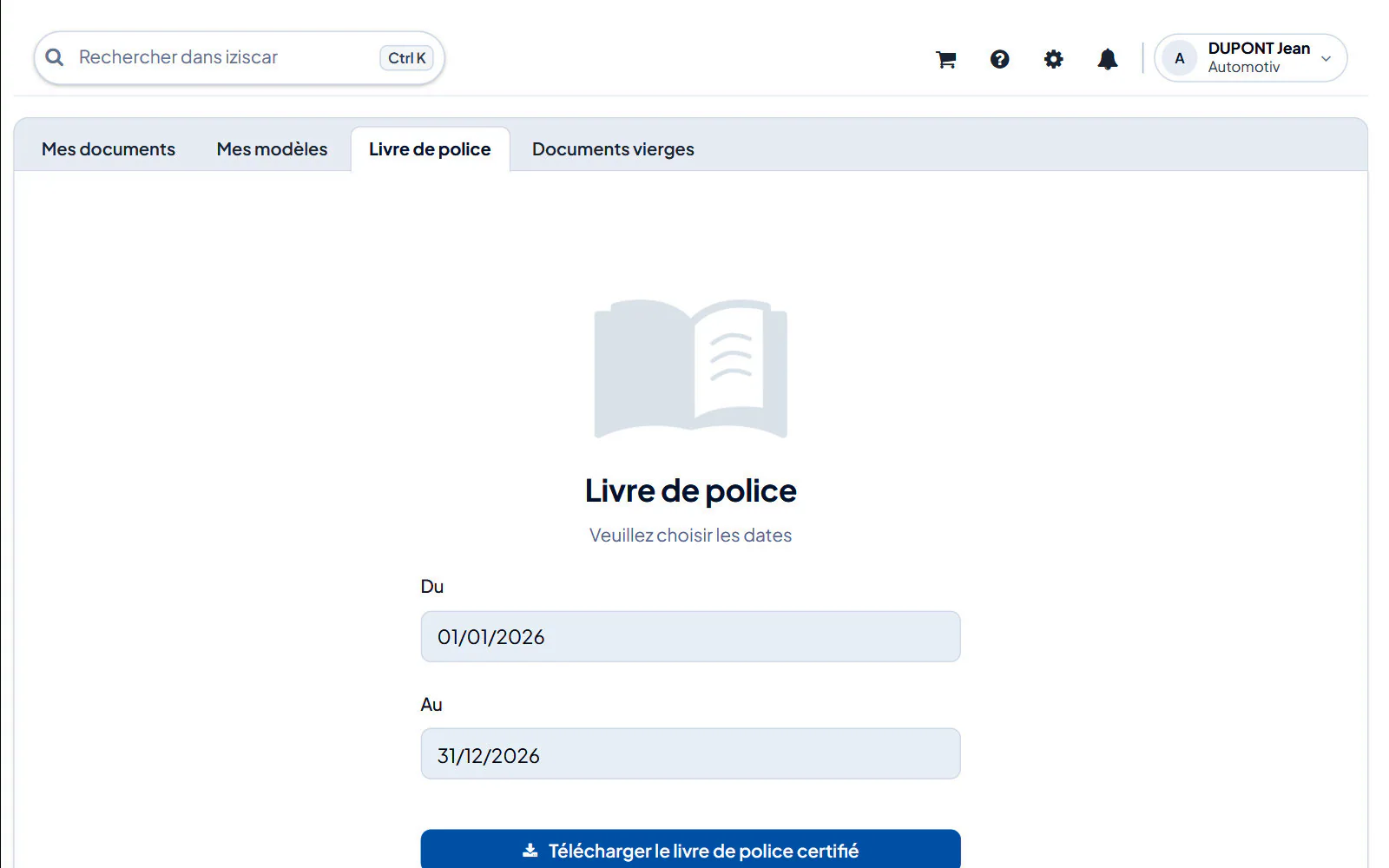
Pour consulter le registre, ouvrez « Documents », onglet « Livre de police ». Choisissez les dates « Du » et « Au », puis cliquez sur « Télécharger le livre de police certifié ». Le PDF s'ouvre dans un nouvel onglet.
- 10
Avant de valider des entrées, cliquez sur « Télécharger le livre de police brouillon » pour relire les véhicules numérotés. Le bouton « Attestation de conformité du livre de police électronique » télécharge l'attestation au format PDF.
Renseignez les véhicules dans l'ordre chronologique de leur entrée sur votre parc. Iziscar le rappelle : « L'édition du livre de police numérique se fera dans l'ordre d'entrée réel et non en fonction des dates ou des numéros. »
Une entrée, une sortie ou une observation validée n'est plus modifiable : « Après ajout plus aucune modification ne pourra être effectuée. » Corrigez par une observation.
Si vous annulez une vente par un avoir, le livre de police n'est pas modifié. Pour une vente annulée avec retour du véhicule, Iziscar recommande de dupliquer le véhicule, de lui donner un nouveau n° VO et d'ajouter une observation sur l'entrée actuelle.
Questions fréquentes
Quelle différence entre le livre certifié et le brouillon ?+
Le livre certifié reprend les entrées et sorties que vous avez validées, dans l'ordre de validation, avec le nom de la société et la période sur chaque page. Le brouillon est construit à partir des fiches qui ont un n° VO, triées par numéro : il sert à vérifier les informations avant de valider.
Que se passe-t-il si je facture un véhicule sans n° VO ?+
Iziscar vous prévient dans la fenêtre de validation et applique automatiquement le prochain numéro : « Après validation, le numéro … sera appliqué automatiquement. »
Peut-on exporter le livre de police en tableur ?+
Non. Le livre de police se télécharge uniquement en PDF, certifié ou brouillon.