
Ajouter un utilisateur et régler ses autorisations
Créer un compte pour un membre de l'équipe, lui donner un rôle, puis cocher ou décocher ses permissions une par une.
- Autorisation « Accès aux paramètres »
- Autorisation « Gestion des utilisateurs »
- 1
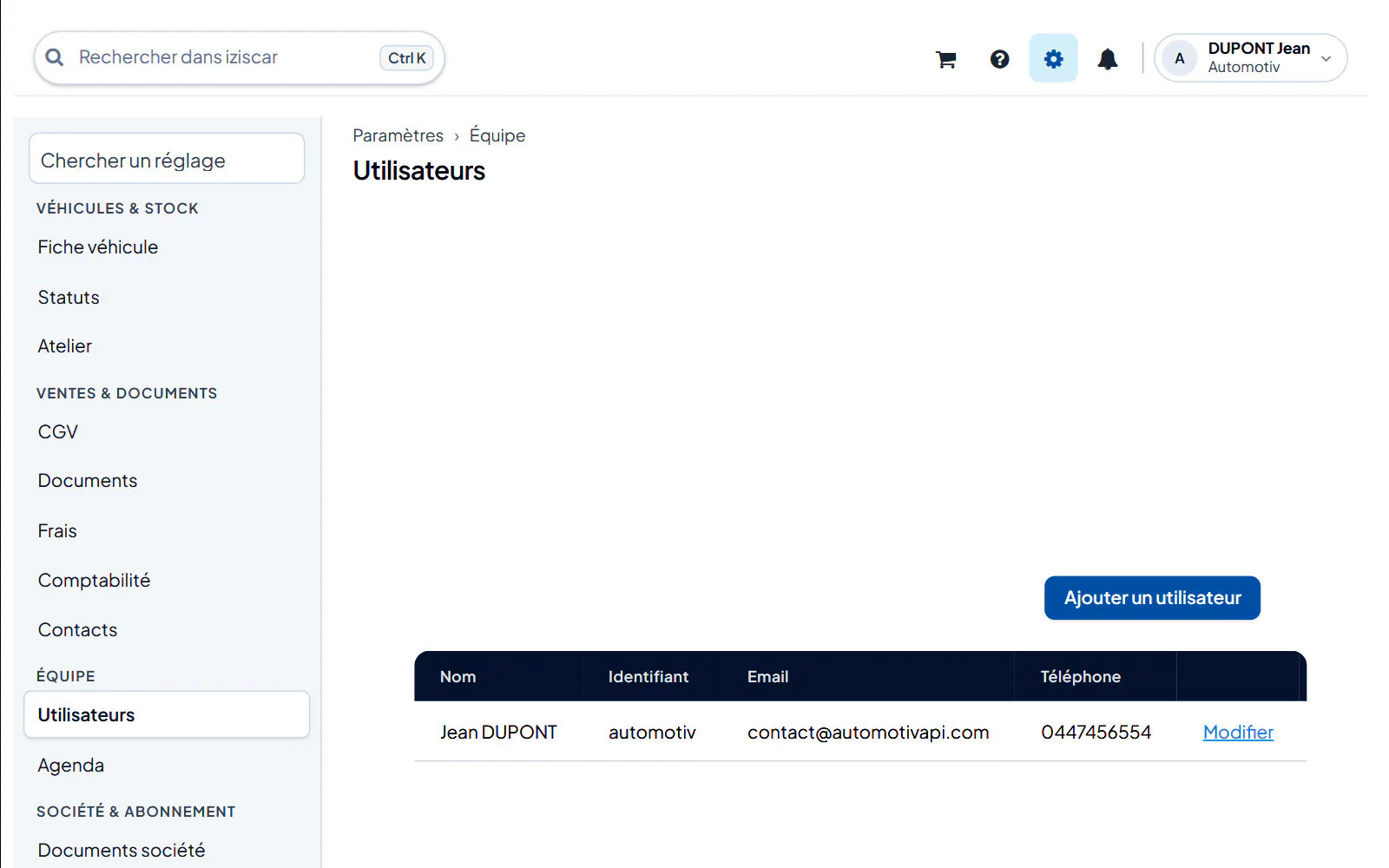
Cliquez sur la roue dentée « Paramètres » en haut à droite, puis sur l'onglet « Utilisateurs ». La liste montre « Nom », « Identifiant », « Email » et « Téléphone » de chaque compte.
- 2
Cliquez sur « Ajouter un utilisateur ».
- 3
Dans la fenêtre « Utilisateur », remplissez « Prénom : », « Nom : », « Identifiant : », « Email : », « Téléphone : », « Mot de passe : » et « Confirmez le mot de passe: ».
- 4
Dans « Rôle : », choisissez au moins un rôle : « Atelier », « Comptable », « Gérant » ou « Vendeur ». Le rôle « Gérant » donne accès aux réglages réservés au gérant.
- 5
Cliquez sur « Enregistrer ». La fenêtre « Permissions pour Prénom NOM » s'ouvre aussitôt.
- 6
Cochez ou décochez chaque permission (« Accès aux véhicules », « Accès à l'agenda », « Gestion des opportunités », « Voir les prix d'achats »…). Chaque clic est enregistré tout de suite : le message « L'enregistrement a été effectué » le confirme. Fermez la fenêtre quand vous avez fini.
- 7
Plus tard, dans la liste, cliquez sur « Modifier » pour corriger le compte ou sur « Permissions » pour revoir ses droits.
Une case grisée ne se coche pas : la fonction n'est pas incluse dans l'offre de votre société, ou elle est réservée aux utilisateurs au rôle « Gérant » (« Accès à la traçabilité », « Régler le Commercial (étapes de vente, étiquettes) »).
Vous ne pouvez pas retirer vos propres permissions « Gestion des utilisateurs » et « Accès aux paramètres » : cela évite de vous enfermer dehors.
L'identifiant doit faire au moins 6 caractères (lettres, chiffres, underscore et point) ; le mot de passe au moins 6 caractères.
Questions fréquentes
Le bouton « Ajouter un utilisateur » affiche un message d'erreur. Pourquoi ?+
Votre société a atteint le nombre maximal d'utilisateurs prévu par son offre : « La création d'un utilisateur est impossible car vous avez atteint le nombre maximal d'utilisateurs. » Contactez le support pour faire évoluer l'offre.
Certaines fonctions n'apparaissent pas du tout dans la liste des permissions.+
Les fonctions activées uniquement au niveau de la société (par exemple l'accès au Commercial ou à l'Atelier PRO) ne se règlent pas par utilisateur. Les permissions du Commercial n'apparaissent que si la société y a accès, celles des agendas des collègues que si l'utilisateur a accès à l'agenda.
Comment supprimer un utilisateur ?+
Cliquez sur la corbeille rouge de sa ligne, puis confirmez « Supprimer ». L'action est définitive. Vous ne pouvez pas supprimer votre propre compte ni le dernier compte de la société.