
Personnaliser ses documents : logo, tampon, mentions TVA et CGV
Ajouter son logo et son tampon, adapter les mentions de TVA, rédiger les CGV de chaque document et choisir ses modèles.
- Autorisation « Accès aux paramètres »
- Autorisation « Accès aux CGV » : pour l'onglet CGV
- Autorisation « Accès à la personnalisation des modèles » : pour
- 1
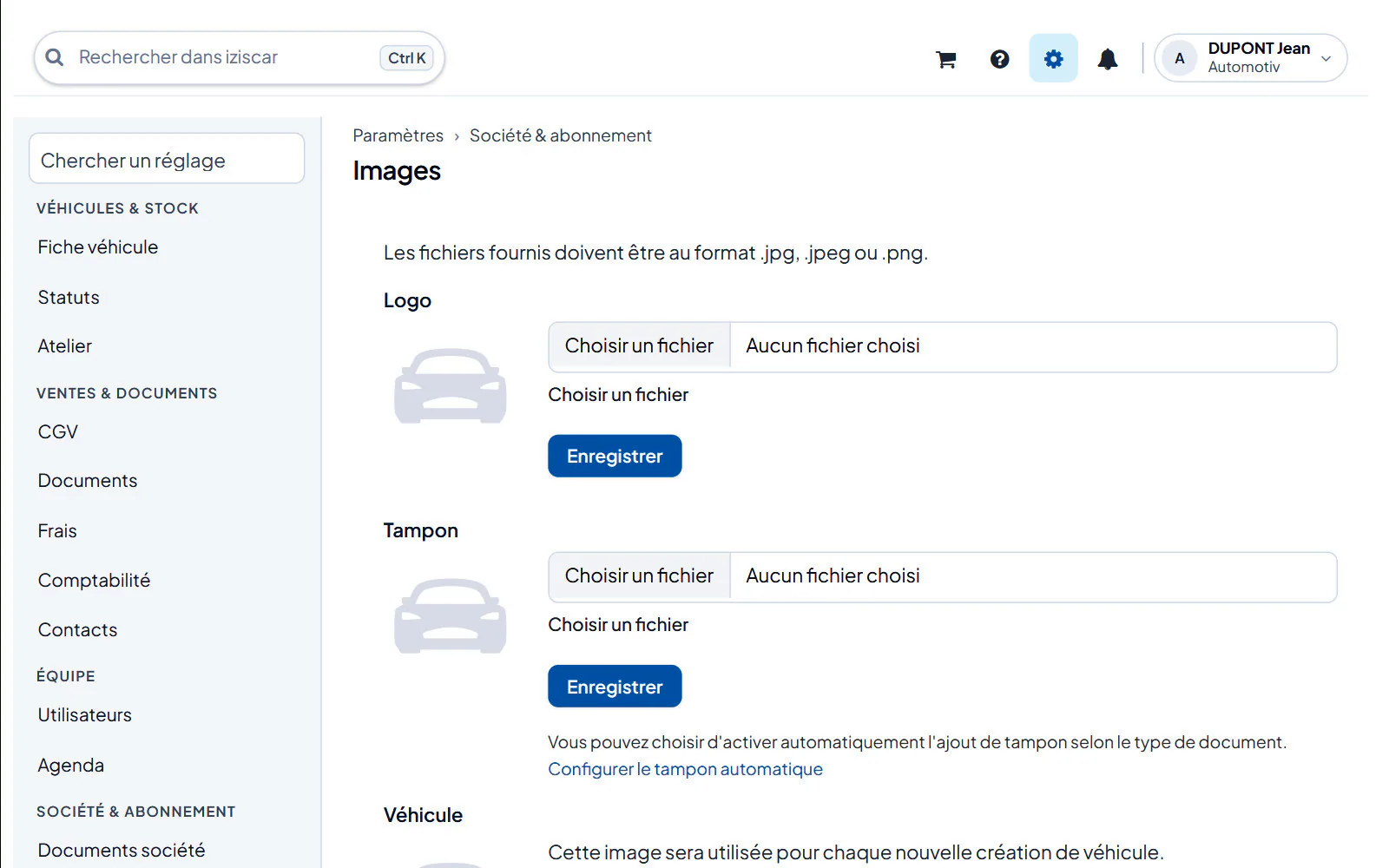
Cliquez sur la roue dentée « Paramètres », puis sur l'onglet « Images ». Sous « Logo », cliquez sur « Choisir un fichier », sélectionnez votre image (.jpg, .jpeg ou .png) et cliquez sur « Enregistrer ». Faites de même sous « Tampon ».
- 2
Sous le tampon, le lien « Configurer le tampon automatique » ouvre l'onglet « Document » › « Tampon ». Cochez les documents qui doivent recevoir le tampon dès leur création (ex : « Ajouter le tampon de ma société par défaut sur les factures de vente ») et cliquez sur « Enregistrer » à côté de chaque case.
- 3
Dans l'onglet « Document » › « Mentions TVA », section « Mentions TVA personnalisées », saisissez le texte voulu pour chaque cas (ex : « Mention TVA pour vente en régime de la marge ») et cliquez sur « Enregistrer ». Un champ laissé vide garde le texte par défaut.
- 4
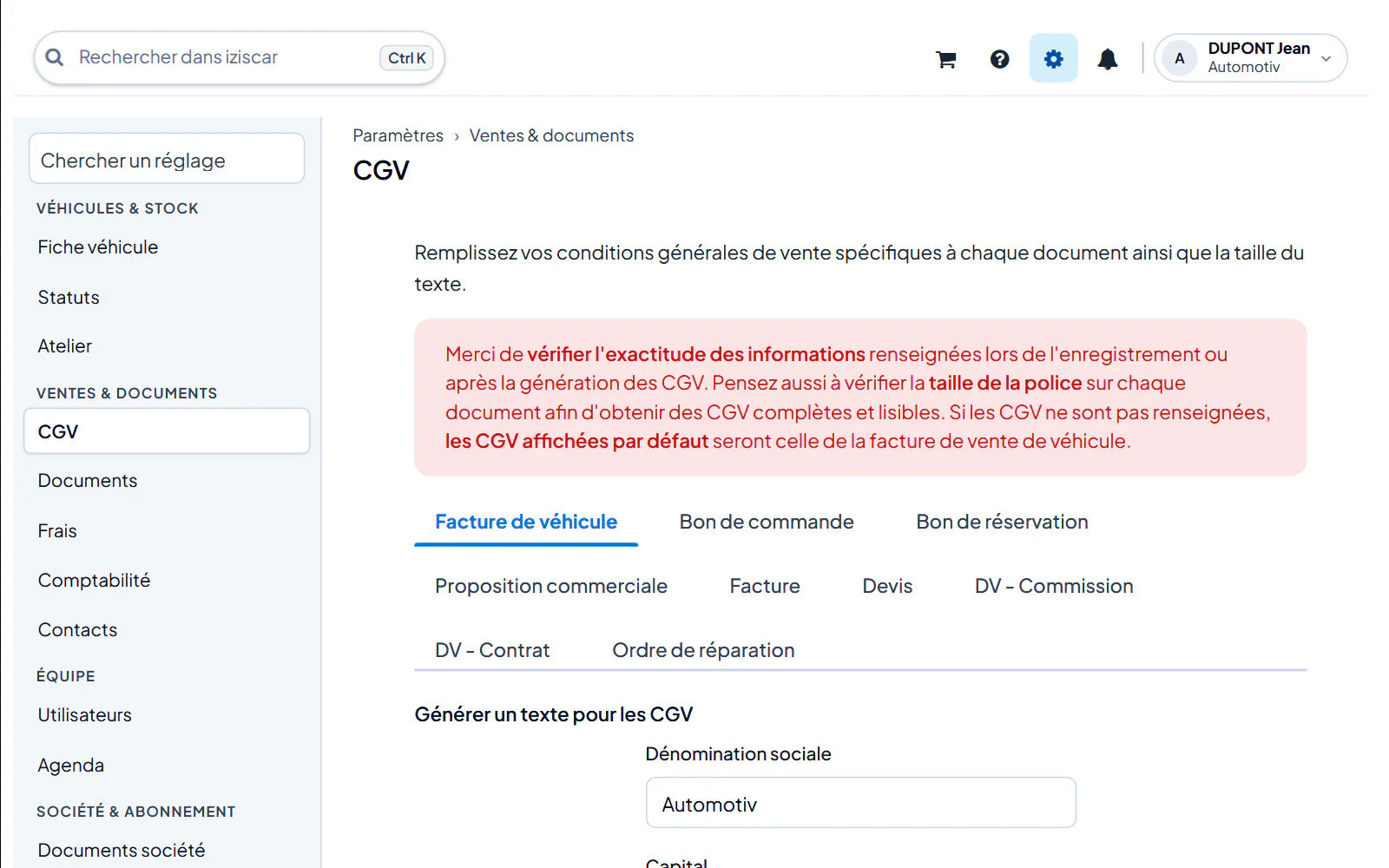
Ouvrez l'onglet « CGV ». Choisissez le document dans les sous-onglets : « Facture de véhicule », « Bon de commande », « Bon de réservation », « Proposition commerciale », « Facture », « Devis », « DV - Commission », « DV - Contrat » (et « Ordre de réparation » avec l'Atelier PRO).
- 5
Pour la « Facture de véhicule » sans CGV, utilisez « Générer un texte pour les CGV » : remplissez « Dénomination sociale », « Capital », « Siège social », « Numéro RCS », « Numéro d'identification de la TVA », « Adresse électronique », « Téléphone », « Téléphone service commercial » puis cliquez sur « Générer ». Relisez le texte obtenu.
- 6
Pour rédiger vous-même : sous « Utiliser un texte pour les CGV », réglez la « Taille de la police », saisissez le texte et cliquez sur « Enregistrer ». Pour un PDF : déposez le fichier dans la zone « Utiliser un fichier pdf pour les CGV » ; ensuite « Voir le fichier des CGV » l'ouvre et « Supprimer le fichier des CGV » le retire.
- 7
Pour les autres documents, cochez « Activer les CGV » et validez avec le bouton coche.
- 8
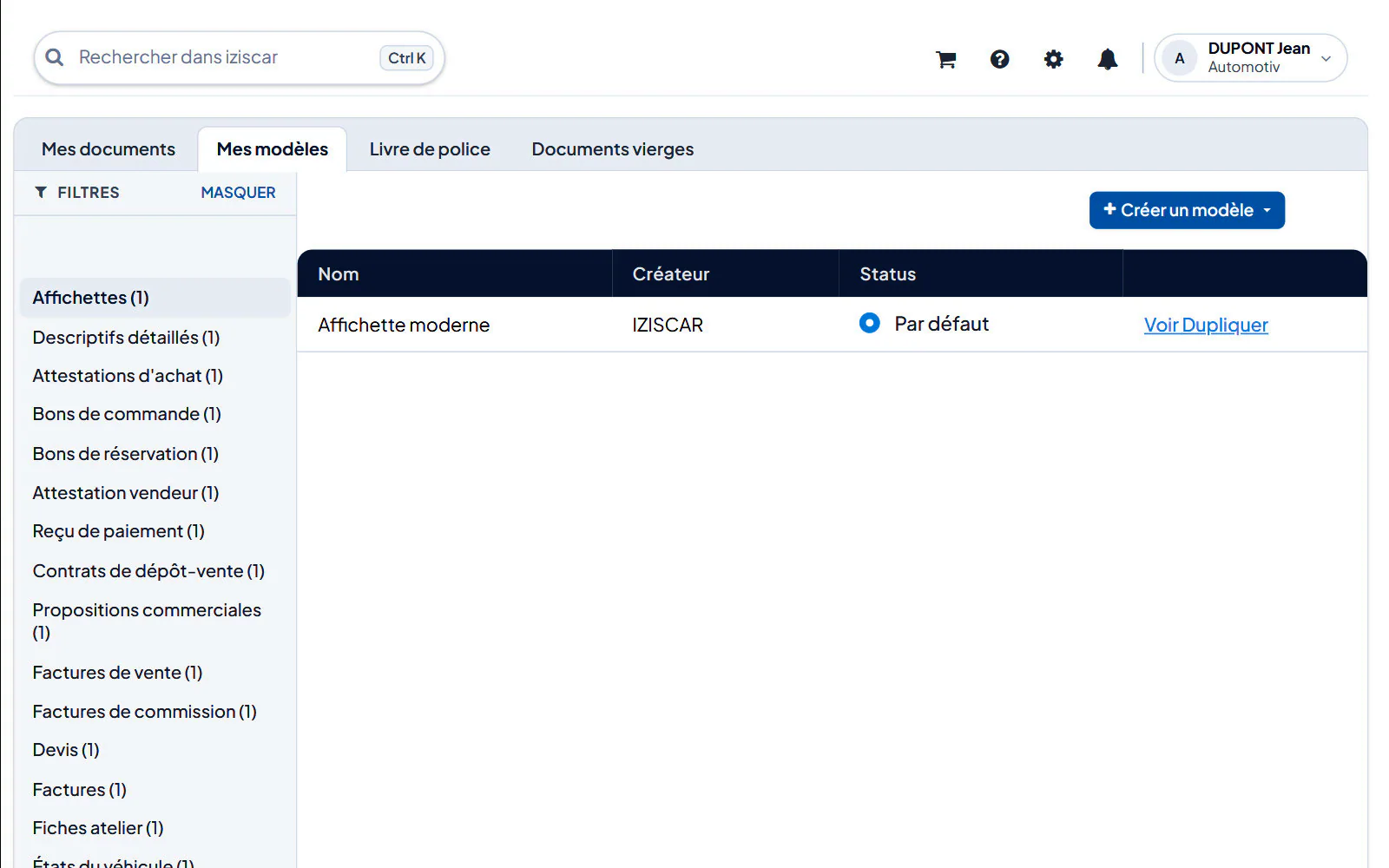
Pour la mise en page, ouvrez « Documents » › onglet « Mes modèles ». Choisissez un type de document, puis « Créer un modèle », « Dupliquer » un modèle existant ou « Modifier » le vôtre. Cochez « Par défaut » sur le modèle à utiliser.
Vérifiez la taille de la police sur chaque document : des CGV trop longues deviennent illisibles.
Si les CGV d'un document ne sont pas renseignées, ce sont celles de la facture de vente de véhicule qui s'affichent.
Un document déjà facturé garde le PDF de sa création : modifier un modèle ou des CGV ne change pas les documents déjà émis.
Questions fréquentes
Mon PDF de CGV est refusé.+
Iziscar affiche « Ce fichier PDF utilise un format qui n'est pas compatible. » Ré-enregistrez-le via « Imprimer > Enregistrer en PDF » (ou « Microsoft Print to PDF ») puis déposez-le à nouveau.
Où corriger la raison sociale, le capital ou le numéro RCS imprimés en pied de document ?+
Ces informations légales viennent de la fiche de votre société tenue par l'équipe Iziscar. Demandez leur correction au support (icône « Assistance »).
Je ne vois pas l'onglet « CGV » ou « Mes modèles ».+
Ils sont grisés sans les autorisations « Accès aux CGV » et « Accès à la personnalisation des modèles ». Demandez-les à la personne qui gère les utilisateurs.