
Créer un bon de commande puis la facture de vente
Préparez le bon de commande depuis la fiche, enregistrez les règlements, puis validez la facture de vente, qui numérote la vente, passe le véhicule à l'état « Vendu » et le verrouille.
- 1
Ouvrez la fiche d'un véhicule à l'état « En vente ». En haut de la fiche, cliquez sur « Bon de commande ». La fenêtre « Bon de commande » s'ouvre.
- 2
Si une proposition commerciale existe déjà, choisissez « Utiliser cette proposition » ou « Utiliser la fiche véhicule ».
- 3
Dans « Tarif et remise », vérifiez le « Prix sans remise » et la « TVA ». Pour une remise, choisissez une option dans « Remise », puis saisissez le « Montant de la remise » ou le « Pourcentage de la remise ». Le texte « Ce véhicule sera facturé » donne le prix final.
- 4
Dans « Chronologie », renseignez le « Nouveau propriétaire » : cherchez le client dans vos contacts ou créez-le avec « + ». Ajoutez un « Co-titulaire » si besoin.
- 5
Dans « Options », choisissez le « Tampon », le « Modèle de document » et le « Descriptif détaillé », et ajoutez des « Observations ». Le bouton « Gestion des frais », en haut de la fenêtre, ajoute des frais facturés au client.
- 6
Cliquez sur « Etape suivante ». Le bon de commande est enregistré et reçoit son numéro.
- 7
Enregistrez les règlements reçus dans « Paiements » avec « Ajouter un paiement » (voir l'article sur l'acompte) et, s'il y a lieu, la reprise dans le bloc « Reprise ».
- 8
Dans « Options », renseignez la « Date de livraison » et le « Lieu de livraison », puis cliquez sur « Générer un bon de commande ». Le PDF s'ouvre et le message « La commande du véhicule a été effectuée. » s'affiche. Le statut du véhicule passe à « Commandée » et le bandeau « Commandé » apparaît sur la fiche.
- 9
Le jour de la vente, cliquez sur « Facture véhicule ». La fenêtre « Facture de vente » reprend le prix, la remise, le client et les paiements du bon de commande. Renseignez l'« Ancien propriétaire », obligatoire sur la facture.
- 10
Cliquez sur « Prévisualiser la facture » pour contrôler le PDF, sur « Enregistrer les informations » pour sauvegarder, puis sur « Etape suivante ». La facture n'a pas encore de numéro à ce stade.
- 11
Complétez « Paiements » et « Reprise », puis les « Options » : le statut après la vente (« Livré » par défaut), la question « Souhaitez-vous supprimer les publications attachées à ce véhicule ? », la « Date de vente », la « Date de livraison » et le « Lieu de livraison ».
- 12
Cliquez sur « Valider la vente du véhicule ». Lisez les avertissements de la fenêtre « Validation de la vente du véhicule », puis confirmez avec « Valider la vente du véhicule ». Le message « La vente du véhicule a été effectuée. » s'affiche.
- 13
Retrouvez la facture dans l'onglet « Documents » de la fiche : « Télécharger » ouvre le PDF, « Email » l'envoie au client.
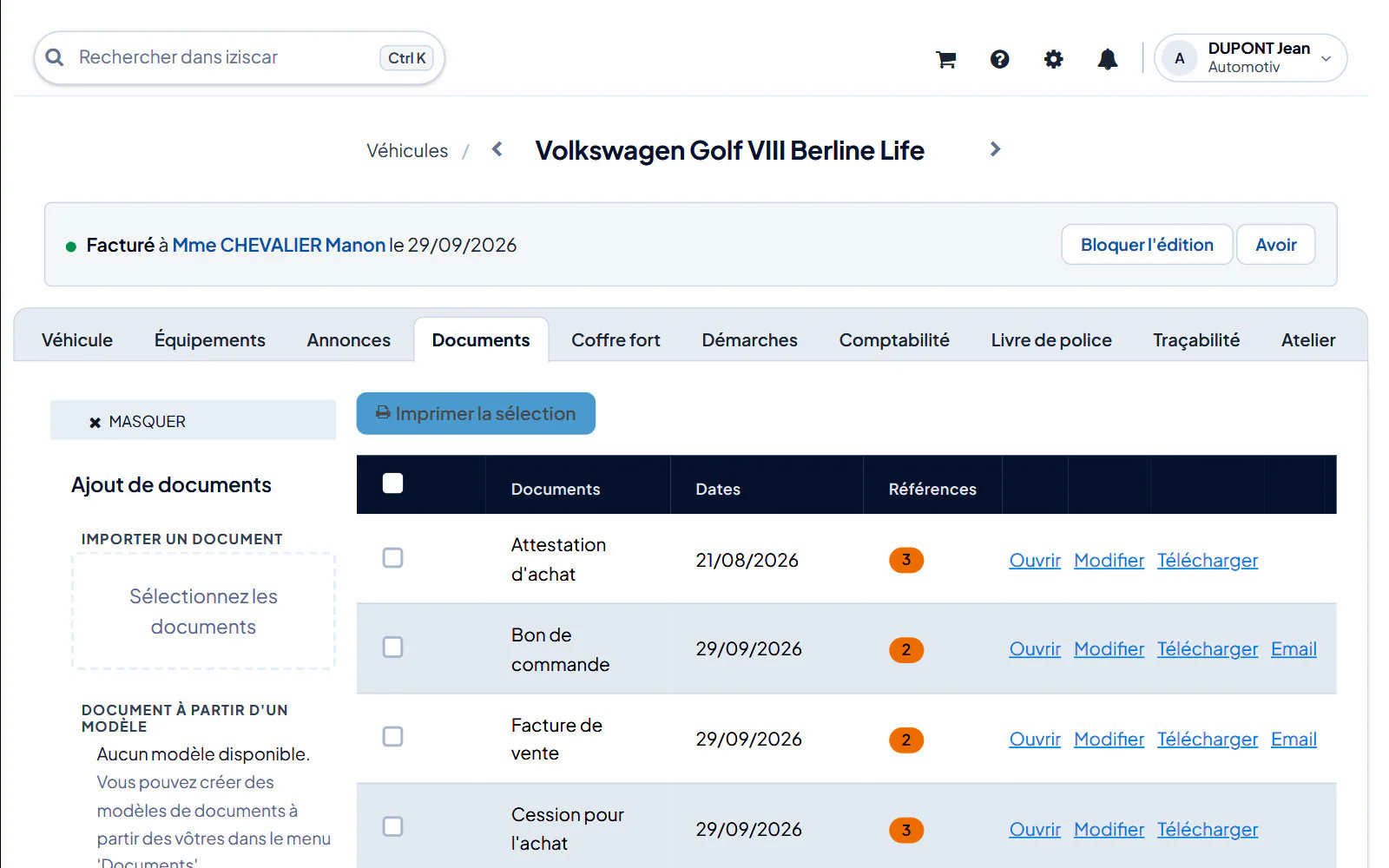
La validation est définitive : « Attention, la validation de la facture est définitive, plus aucune information ne pourra être modifiée. » Pour corriger une facture validée, émettez un avoir avec le bouton « Avoir » du bandeau « Facturé ».
À la validation, Iziscar passe le véhicule à l'état « Vendu », le verrouille, crée la cession pour la vente, la demande d'immatriculation et le mandat, et attribue un n° VO s'il en manque un. La fenêtre vous prévient alors : « Attention, vous n'avez pas renseigné de numéro de livre de police sur ce véhicule. »
La numérotation des factures doit rester continue. La prochaine référence se règle dans Paramètres, onglet « Véhicule », bloc « Référence facture de vente », tant qu'aucune facture n'a été émise.
Questions fréquentes
Faut-il obligatoirement un bon de commande avant la facture ?+
Non. Vous pouvez cliquer directement sur « Facture véhicule ». Le bon de commande sert à formaliser la commande et à encaisser un acompte avant la livraison.
Le bouton « Facture véhicule » n'apparaît pas. Pourquoi ?+
Les boutons de vente ne s'affichent que pour un véhicule à l'état « En vente » ou « Dépôt vente », non verrouillé et sans facture déjà validée. Un bouton grisé signifie que votre compte n'a pas le droit correspondant, par exemple « Pouvoir facturer ».
Quelles dates puis-je mettre sur la facture ?+
La date de vente doit être postérieure à celle de votre dernière facture, rappelée dans la fenêtre, et ne pas dépasser une semaine dans le futur. Sinon, Iziscar affiche « La date doit être supérieure à la date de la dernière facture » ou « La date ne doit pas être supérieure à plus d'une semaine dans le futur. »