
Envoyer un e-mail depuis la fiche
Écrivez au client depuis la fiche de l'opportunité, joignez ses documents de vente et demandez à Iziscar de vous rappeler de relancer s'il ne répond pas.
- 1
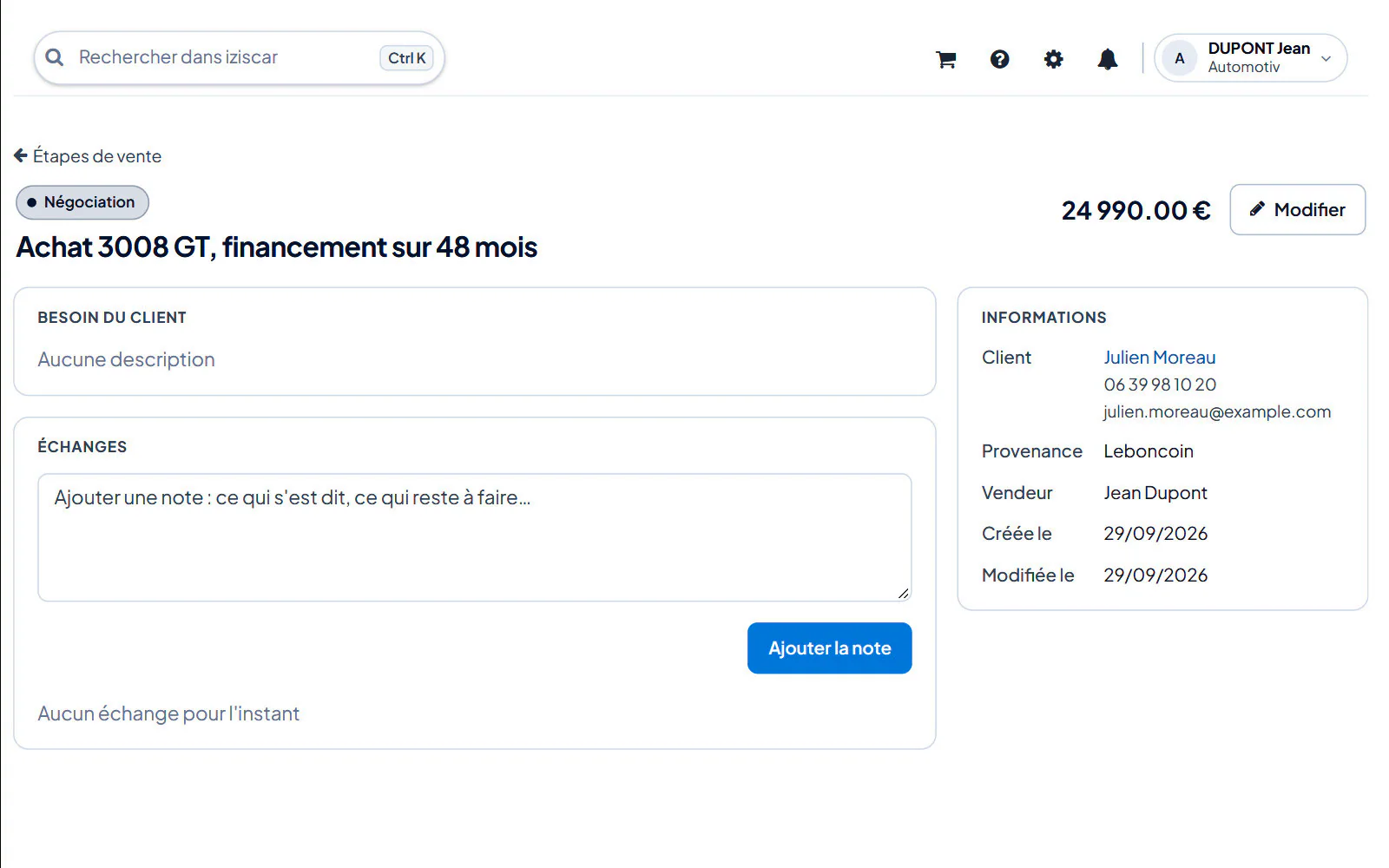
Ouvrez la fiche de l'opportunité et cliquez sur « E-mail » dans la barre d'actions.
- 2
Vérifiez le « Destinataire », pré-rempli avec le premier e-mail du client. Renseignez l'« Objet » et le « Message ». Les trois champs sont obligatoires.
- 3
Sous « Joindre des documents », cochez les documents du client à envoyer : « Proposition », « Bon de commande », « Facture », « Dépôt-vente » ou « Devis atelier », chacun avec sa référence.
- 4
Dans « Me le rappeler », choisissez un délai (dans 7 jours par défaut) ou « Pas de rappel ». Iziscar crée alors une tâche « Relancer — » suivie de l'objet, à votre nom, pour la date choisie.
- 5
Cliquez sur « Envoyer ». Le message « E-mail envoyé depuis … » indique l'adresse d'envoi. L'e-mail s'ajoute à l'historique sous la forme « E-mail envoyé à … ».
Si votre boîte mail est reliée à Iziscar, l'e-mail part depuis votre adresse. Sinon, ou si elle ne répond pas, il part depuis l'adresse d'Iziscar avec votre adresse en réponse, et Iziscar vous le signale.
L'envoi d'un e-mail ne consomme pas de crédit.
La tâche de rappel remonte dans « Tâches » à la date choisie. Si le client répond entre-temps, cochez-la ou supprimez-la.
Questions fréquentes
« Envoi bloqué : ce client s'est opposé à être contacté par E-mail. » s'affiche.+
Le client a refusé ce canal. Contactez-le autrement, par téléphone par exemple.
Un document coché n'est pas parti.+
Iziscar retire de l'envoi un document dont il n'a pas pu produire le PDF. Vérifiez le document sur la fiche véhicule, puis renvoyez-le.
Rien ne se passe quand je clique sur « Envoyer ».+
Un des champs « Destinataire », « Objet » ou « Message » est vide. Complétez-les.